
origin如何画多组数据图(origin怎么画分类数据图)
之前有粉丝咨询如何应用origin画出漂亮的坐标图今天就简单教大家一个实际的案例,给大家实际操作一遍。
首先呈上结果图。
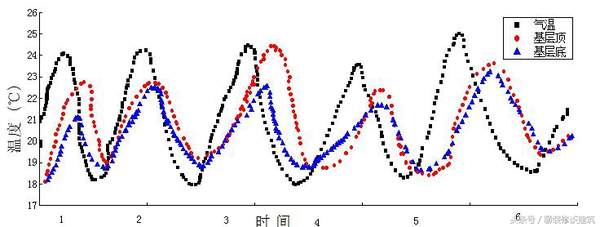
效果图
那么如何画出的呢?
第一,你可以看我之前有一篇关于应用getdate软件选取数据的文章。将你所想实现的数据图勾勒一番,用CAD或者手动画图也行。之后导入到getdate软件中,把做好的数据保存到excel中。
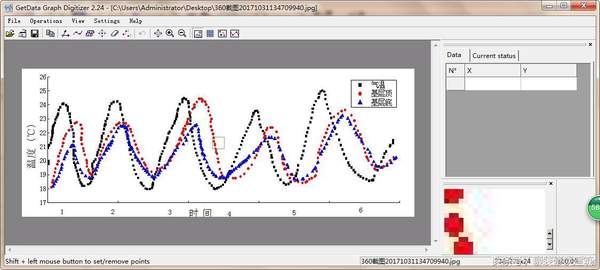
图片导入
第二步,数据点选
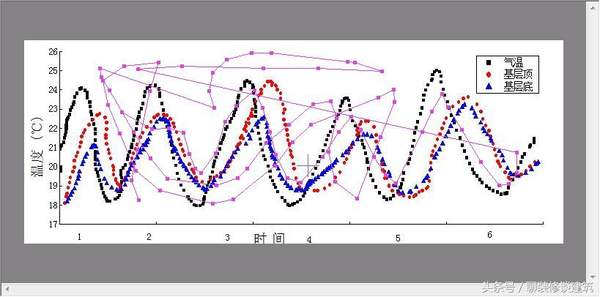
数据点选
第三步,数据导入excel,这里注意每次点选完一条曲线后保存一次数据。
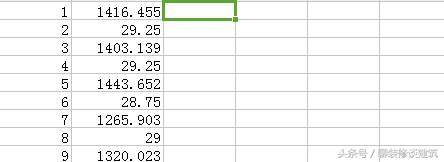
一次点选的数据
然后,再次点选其他曲线,以此类推。
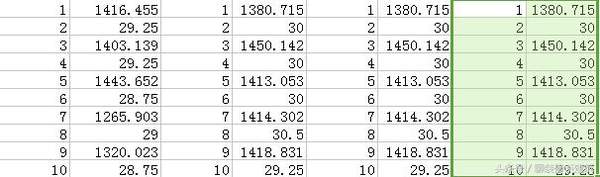
四条曲线数据
第四步,数据导入origin,导入数据要注意一个窍门。
这是导入第一条曲线数据
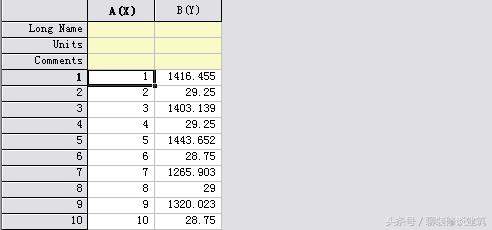
第一条
第二条要注意了,应该这样来做。点击右侧空白处,鼠标右键,,显示如下
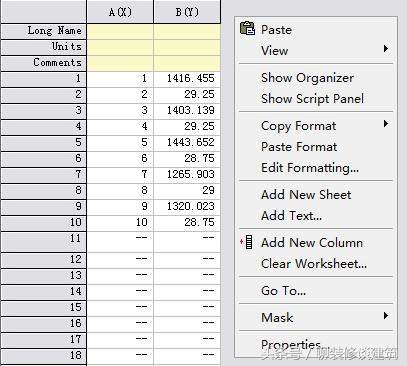
右键
点击Add New Column,增加一列。
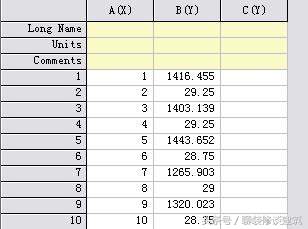
增加一列成功
然后粘贴第二条曲线数据,粘贴应当这样来做。将第二条曲线数据放在第一条数据下面。
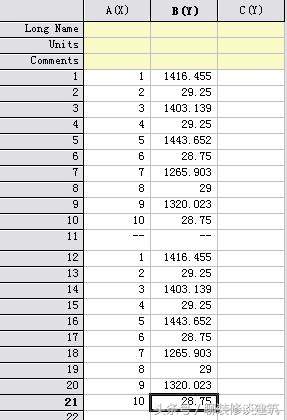
然后选中第二条曲线数据的纵坐标数据
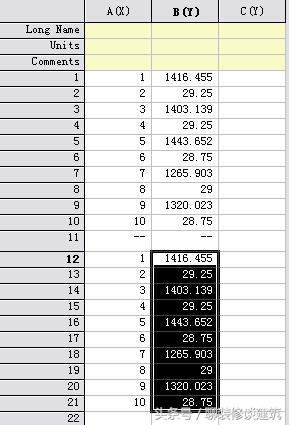
选中数据
剪切数据,放在如图示位置
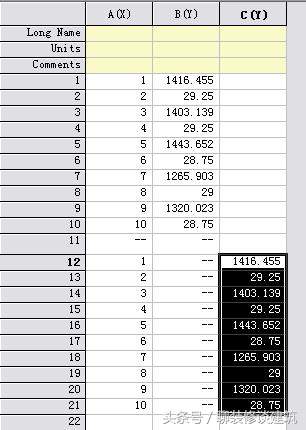
粘贴
依次类推,如图所示
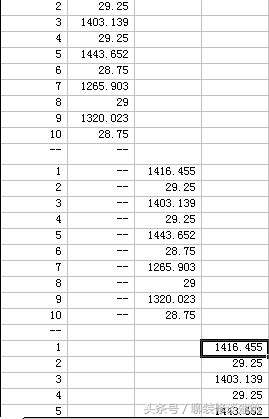
然后全选数据点击左下角图标,生成图像
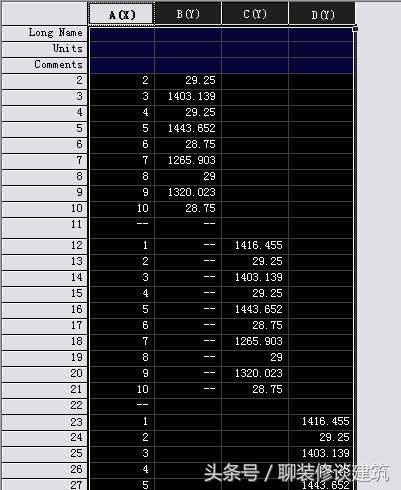
全选
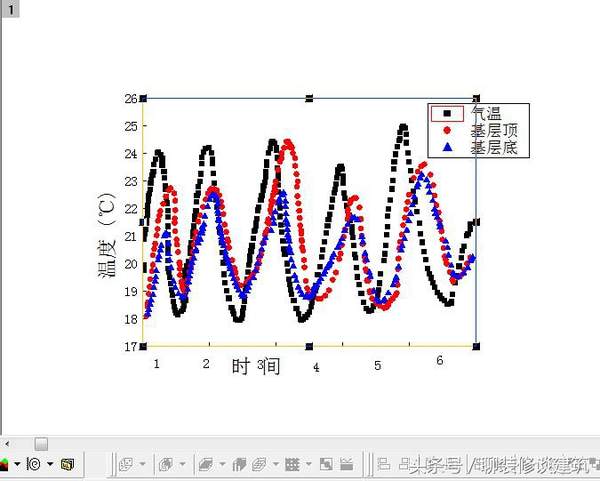
图像的生成
你会发现和第一幅有差别,别急。点击右侧空白处(必须是空白处),右键如图所示
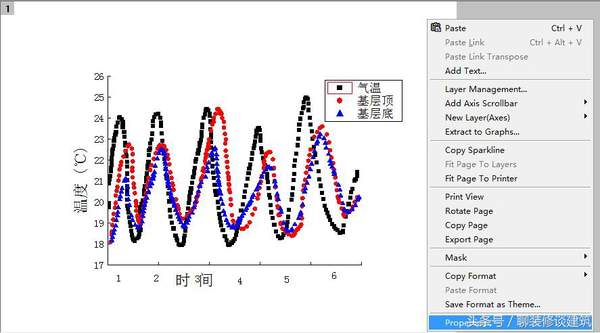
进入对话框
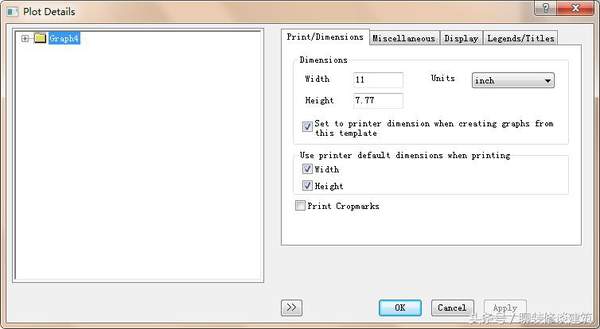
对话框
你现在可以修改高度和宽度了,我们要生成宽图,就将width设为22.
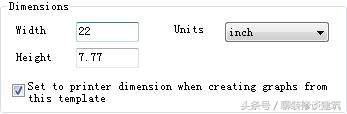
输入宽度值22
然后确定,就会办成下图这个样子了
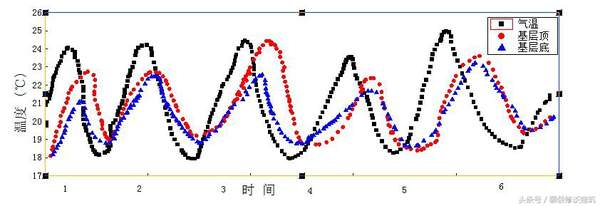
而且你也可以调整点的样式,具体怎么做,可以参考我之前的文章,今天就到这里,打字打的手疼,谢谢关注,有需要其他的可以留言,或者关注我私信讲解。
赞 (0)