
win10系统怎么安装IIS服务
现在大部分电脑都是win10系统,有些新用户不知道怎么安装IIS服务,接下来小编就给大家介绍一下具体的操作步骤。
具体如下:
1. 首先第一步鼠标右键单击左下角【开始】图标,在弹出的菜单栏中根据下图箭头所指,点击【设置】选项。
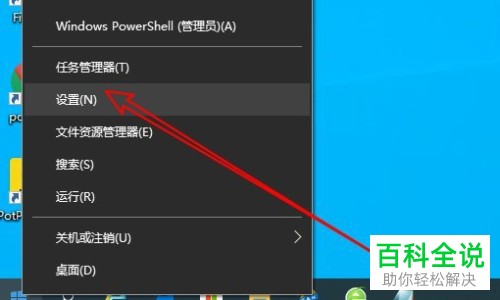
2. 第二步打开【设置】窗口后,根据下图箭头所指,点击【应用】选项。
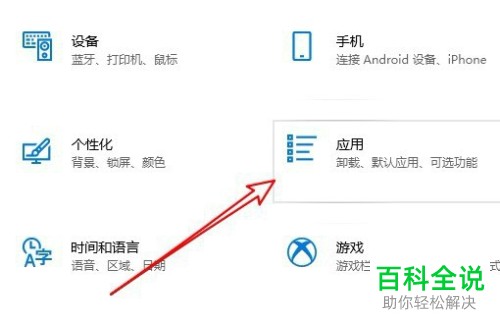
3. 第三步在跳转的页面中,根据下图箭头所指,依次点击【应用和功能-程序和功能】选项。
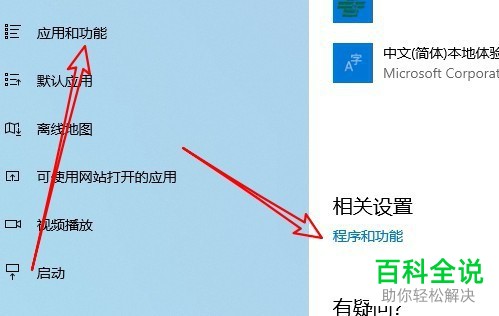
4. 第四步打开【程序和功能】窗口后,根据下图箭头所指,点击左侧【启用或关闭Windows功能】选项。
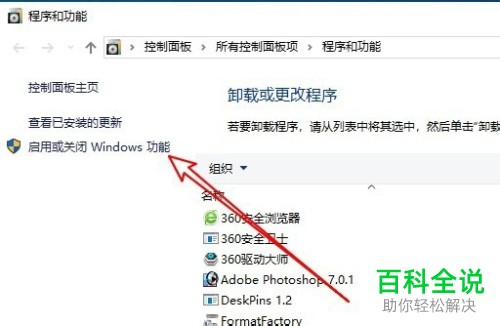
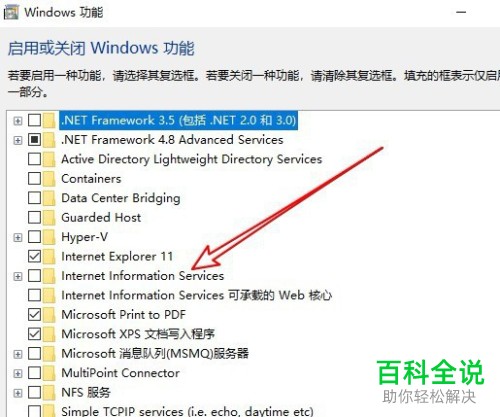
5. 第五步打开【Windows功能】窗口后,根据下图箭头所指,找到并勾选【Internet Information Services】。
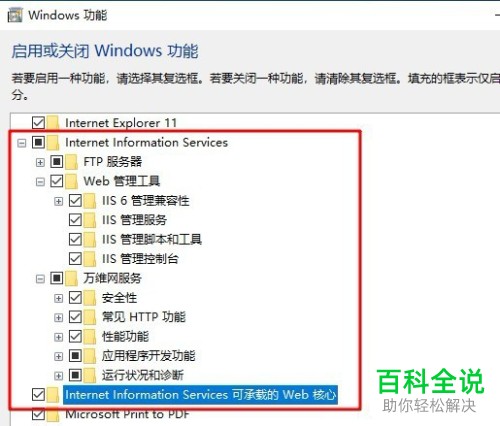
6. 第六步在弹出的下拉列表中,根据下图所示,依次勾选所有选项,接着点击右下角【确定】。
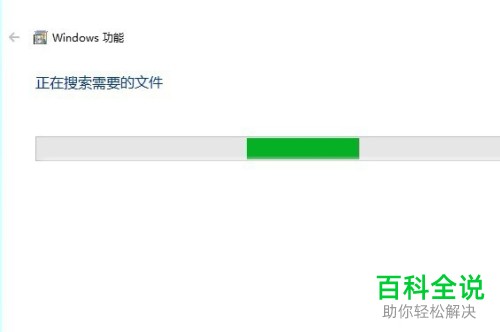
7. 第七步根据下图所示,正在搜索需要的文件,等待功能安装完成。
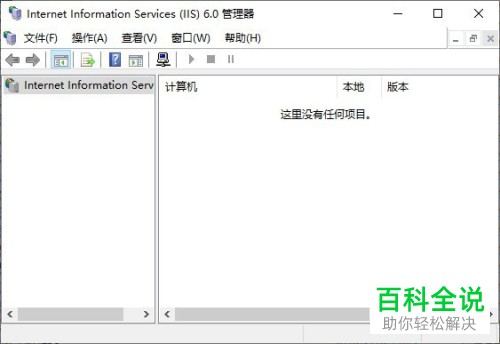
8. 最后根据下图所示,成功打开【IIS管理器】窗口。
以上就是win10系统怎么安装IIS服务的方法。
相关推荐
-

如何解决win10系统无法安装.NET服务问题
现在大部分电脑都是win10系统,有些用户遇到了无法安装.NET服务问题,想知道如何解决,接下来小编就给大家介绍一下具体的操作步骤.具体如下:1. 首先第一步按下[win+r]快捷键打开[运行]窗口, ...
-
win7旗舰版系统无法安装IIS和FTP服务如何解决
win7旗舰版系统无法安装IIS和FTP服务如何解决 具体方法如下: 1. 安装Microsoft Web Platform Installer; 2. 下载完成后直接打开程序; 3.在右上角搜索II ...
-
win10系统怎么改IIS默认端口号?win10更改IIS默认端口号方法
win10给我们带了全新的功能和精美的界面,所以很多用户都在第一时间升级了系统.不过,近来有位用户想要在win10系统下修改IIS默认端口号,可是总找不到正确的方法.这该怎么办呢?下面,就随小编看看w ...
-
怎么添加win10系统中的DNS服务管理工具功能
使用Windows10系统电脑的用户,想要使用DNS服务管理工具功能,但是却不知道如何添加,那么小编就来为大家介绍一下吧.具体如下:1. 第一步,点击桌面左下角的开始图标,接着点击页面左侧齿轮样的设置 ...
-
如何解决win10系统未安装音频设备问题
现在大部分电脑都是win10系统,有些遇到了未安装音频设备问题,想知道如何解决,接下来小编就给大家介绍一下具体的操作步骤.具体如下:1. 首先第一步鼠标右键单击左下角[开始]图标,在弹出的菜单栏中根据 ...
-
如何解决win10系统未安装任何音频输出设备问题
现在大部分电脑都是win10系统,有些用户遇到了未安装任何音频输出设备问题,想知道如何解决,接下来小编就给大家介绍一下具体的操作步骤.查看声卡驱动:1. 首先第一步鼠标右键单击[此电脑]图标,在弹出的 ...
-
怎么解决win10系统不能安装字体问题
现在大部分电脑都是win10系统,有些用户遇到了不能安装字体问题,想知道怎么解决,接下来小编就给大家介绍一下具体的操作步骤.具体如下:1. 首先第一步按下[Win+R]快捷键,根据下图所示,打开[运行 ...
-
如何解决win10系统无法安装新字体问题
现在大部分电脑都是win10系统,有些用户遇到了无法安装新字体问题,想知道如何解决,接下来小编就给大家介绍一下具体的操作步骤.具体如下:1. 首先第一步按下[Win+R]快捷键,根据下图所示,成功打开 ...
-
如何解决win10系统不能安装.NET FRAMEWORK3.5问题
现在大部分电脑都是win10系统,有些用户遇到了不能安装.NET FRAMEWORK3.5问题,想知道如何解决,接下来小编就给大家介绍一下具体的操作步骤.具体如下:1. 首先第一步先右键单击[此电脑] ...
