
wps网格线颜色怎么设置(Excel网格线怎么设置成黑色)
我们在利用WPS表格与Excel表格进行日常办公时,经常运用表格输入各种各样的数据,我们打开表格的时候,表格的网格线通常是默认为灰色的网格线,那么这个网格线的颜色是否是一成不变的呢,当然不是,强大的WPS软件是可以更改此颜色的,那么具体怎么操作呢,一起来学习一下吧!

如何更改默认网格线颜色
首先,我们打开WPS表格,看到网格线是默认为灰色的。
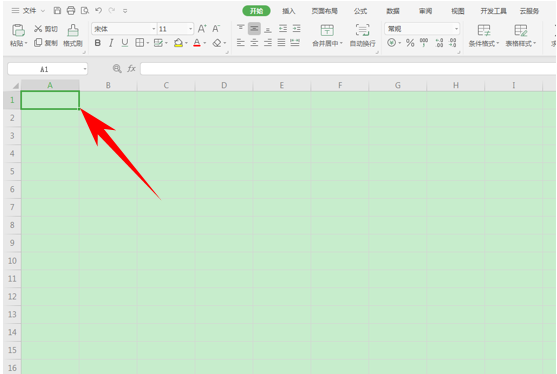
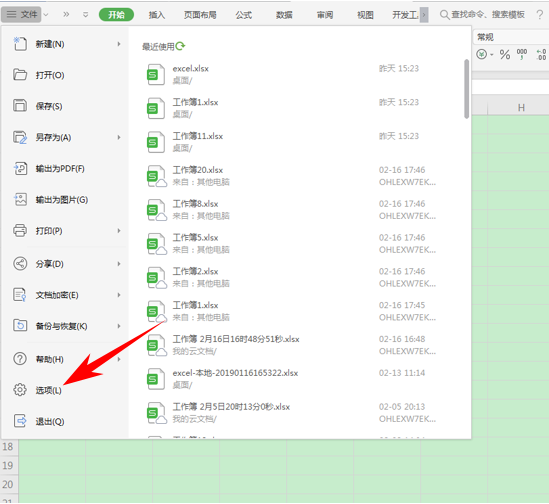
单击工具栏文件选项,在下拉菜单下选择选项。
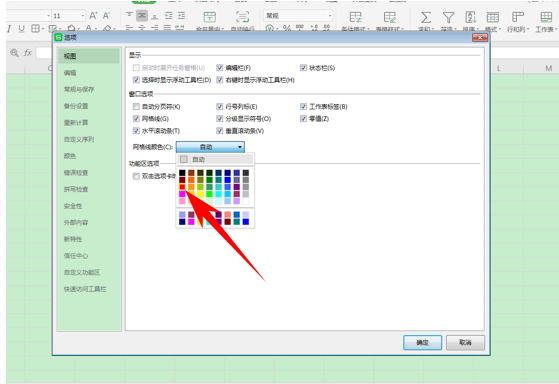
弹出选项的对话框,选择视图,选择窗口选项,在下面的选项当中,选择网格线颜色,在下拉颜色当中,我们可以选择红色。单击确定。
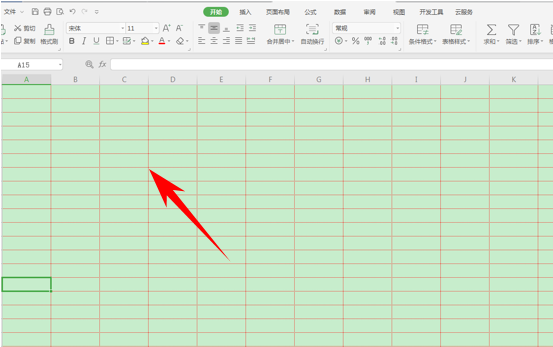
单击确定后,我们看到WPS表格的网格线颜色就已经设置为红色了。
那么,在WPS表格与Excel表格当中,更改网格线颜色的方法,是不是非常简单呢,你学会了吗?

相关推荐
-
AUTO CAD2007打印机设置把彩色线条打印成黑色的
AUTO CAD2007打印机设置把彩色线条打印成黑色的.CAD图纸画好后需要打印机打印才能使用.画图时使用各种图层颜色.但是打印到纸上看着不清晰,所以要打印成黑色线条.下面就如何设置打印机打印黑色线 ...
-
如何根据自己需要指定Excel网格线颜色
如何根据自己需要指定Excel网格线颜色 众所周知,Excel网格线预设值一般都是灰色的,但我们可以通过以下方法实现定制网格线颜色以区别表格内容。 首先,单击“工具菜单→选项”,然后在出现的“选项”对 ...
-
excel怎么设置网格线颜色?
有时候我们需要设置excel的网格线颜色,比如全部设置成白色,excel好像没有了网格线一样.所以下面小编就为大家介绍excel怎么设置网格线颜色方法,一起来看看吧! 步骤 1.我们打开excel,默 ...
-
Excel不显示网格线.更改网格线颜色.打印网格线
平时使用Excel表格制作报表时,额外的网格线就会显得很多余,为了使效果好看,这时需要我们手动“删除”这些网格线。方法有两种,根据你的不同需求而选择: 【适用范围】 方法一:希望整个工作表的网格线都不 ...
-

2019版WPS编辑区域的网格线颜色如何快速更改?
相信很多小伙伴在日常办公中都会用到WPS,其中编辑区域的网格线颜色如何才能更改呢?方法很简单,下面小编就来为大家介绍.具体如下:1. 首先,打开电脑上的WPS.进入软件后,点击左上角的"文件 ...
-
Excel不显示网格线.更改网格线颜色.打印网格线的方法介绍
平时使用Excel表格制作报表时,额外的网格线就会显得很多余,为了使效果好看,这时需要我们手动“删除”这些网格线。方法有两种,根据你的不同需求而选择: 【适用范围】 方法一:希望整个工作表的网格线都不 ...
-
Excel网格线显示和打印
Excel网格线是是辅助我们编辑工作表使用的。如果需要,也可以将Excel网格线打印出来。Excel网格线相关的知识点下面逐一介绍。 第一:excel显示网格线 在Excel2007和Excel201 ...
-
Excel网格线不见了怎么办?Excel网格线不显示的解决方法
正常打开excel都会有网格线存在,用来显示出excel单元格的最小单位,有时误操作会导致网格线消失,下面看具体操作处理网格线的问题. Excel网格线不显示的解决方法 正常打开excel表格都是含有 ...
-
怎么在WPS中更改Excel文档网格线颜色?
现在很多人在工作中都会用到Excel文档,有些情况下需要更改文档的网格线颜色,但是不知道怎么操作,接下来小编就给大家介绍一下具体的操作步骤.具体如下:1. 首先第一步打开电脑中的[WPS]软件,根据下 ...
-
Excel如何设置颜色网格线 Excel网格线颜色设置方法
Excel如何修改网格线颜色?大家都知道excel是一款非常强大的办公软件,当我们在使用excel进行数据统计亦或者是制作报表,黑线与黑文字看起来密密麻麻的,并不是非常的美观,那么很多用户就有问道可以 ...
