
如何解决电脑音频设备没有声音问题
电脑是现在十分常用的工具之一,有些用户遇到了音频设备没有声音问题,想知道如何解决,接下来小编就给大家介绍一下具体的操作步骤。
检查服务是否被禁用
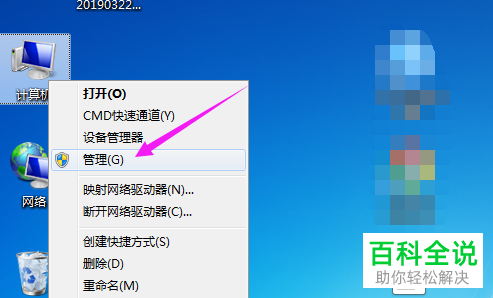
1. 首先第一步根据下图所示,鼠标右键单击【计算机】图标。

2. 第二步在弹出的菜单栏中,根据下图箭头所指,点击【管理】选项。
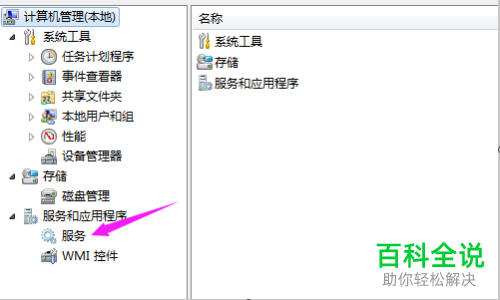
3. 第三步打开【计算机管理】窗口后,根据下图箭头所指,点击【服务和应用程序】选项。

4. 第四步在下列列表中,根据下图箭头所指,点击【服务】选项。
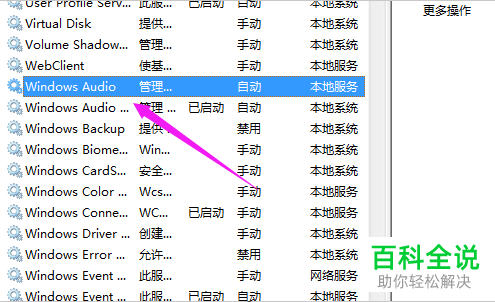
5. 第五步在右侧页面中,根据下图箭头所指,找到并双击【Windows Audio】选项。
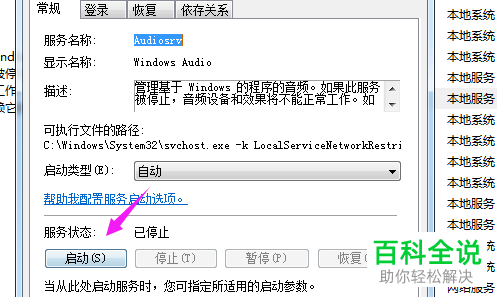
6. 最后在弹出的窗口中,根据下图箭头所指,先点击【启动】,接着点击【确定】选项即可。
检查耳机是否插入
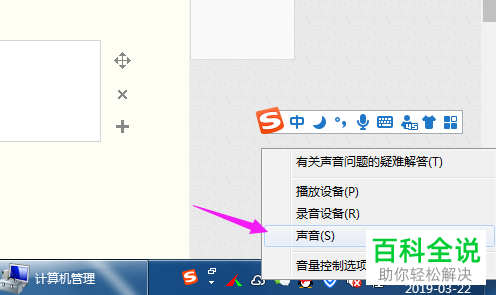
1. 首先第一步根据下图箭头所指,鼠标右键单击任务栏【喇叭】图标。

2. 第二步在弹出的菜单栏中,根据下图箭头所指,点击【声音】选项。
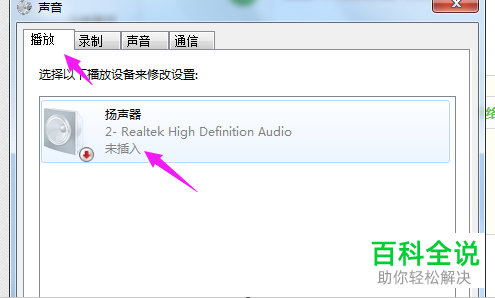
3. 最后在弹出的窗口中,根据下图箭头所指,点击【播放】选项,发现没有插入设备,因此没有声音。
检查电脑声音、播放器是否开启
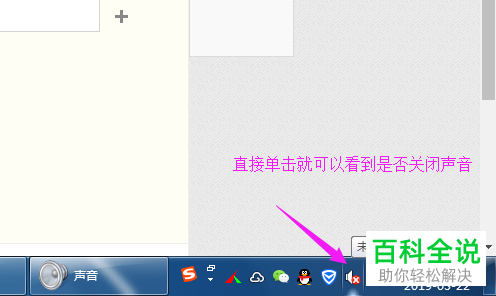
1. 首先第一步根据下图箭头所指,点击任务栏【喇叭】图标,查看是否将声音关闭。
2. 第二步打开播放器,根据下图箭头所指,查看是否暂停播放或将声音关闭。

以上就是如何解决电脑音频设备没有声音问题的方法。
相关推荐
-

如何解决电脑音频设备异常问题
电脑是现在最常用的工具之一,有些用户遇到了音频设备异常问题,想知道如何解决,接下来小编就给大家介绍一下具体的操作步骤.具体如下:1. 首先第一步搜索并打开[计算机管理]窗口,先点击左侧[设备管理器], ...
-
如何解决电脑无法发出声音问题
现在很多人都有使用电脑的需求,有些用户常常会遇到电脑无法发出声音问题,不知道如何解决,接下来小编就给大家介绍一下具体的操作步骤.具体如下:1. 首先第一步点击左下角[开始菜单]图标.2. 第二步在弹出 ...
-
如何解决电脑突然没有声音的问题
电脑突然没有声音了?不要慌.今天小编跟大家分享下如何解决电脑突然没有声音的问题.具体如下:1. 首先我们打开电脑,然后点击左下方的开始图标,在打开的窗口中点击"运行".或者我们可以 ...
-
如何解决电脑不能发出声音问题
电脑是现在十分常用的工具之一,有些用户遇到了不能发出声音问题,想知道如何解决,接下来小编就给大家介绍一下具体的操作步骤.具体如下:1. 首先第一步先右键单击[计算机]图标,接着在弹出的菜单栏中根据下图 ...
-
如何解决电脑麦克风没有声音问题
电脑是现在十分常用的工具之一,有些用户遇到了麦克风没有声音问题,想知道如何解决,接下来小编就给大家介绍一下具体的操作步骤.方法一windows系统1. 首先第一步根据下图所示,搜索并打开[控制面板]窗 ...
-
怎么解决电脑突然没声音了
电脑突然没声音了怎么办?最近有朋友问称电脑开始都是正常的,后面突然电脑就没声音了,不知道怎么回事.对于这种电脑没声音的情况,其实无非就是硬件与软件以及设备的问题. 电脑有声卡但没有声音 01 检查主机 ...
-
如何解决电脑上没有声音的问题
当电脑上的声音没有了,该怎么办呢?今天就跟大家介绍一下电脑上没有声音的问题的具体解决方法.1. 首先打开电脑,进入桌面,在左下角点击搜索图标.2. 输入[控制面板],进行搜索,并打开.3. 在打开的控 ...
-
如何解决电脑突然没声音的故障
对于电脑的小故障来说,很多时候我们都是难以忍受的,比如我们的电脑突然就没有声音了,实际上很多时候,电脑不正常工作的原因都是小毛病,对故障仔细分析就可以很快的找到原因,并帮助我们解决这类的问题.对于电脑 ...
-
电脑突然没声音了故障解决方法
电脑突然没声音了怎么办? 今天遇到一个比较奇怪问题,电脑突然没声音了,刚才听歌的时候电脑还有声音的,后来与另一朋友用QQ语音通过话后,不管用什么播放软件(酷狗、千千静听、酷我音乐盒等)播放音乐、视频、 ...
