
电脑备份文件怎么备份(怎么把电脑全部备份)
我们经常都会遇到电脑数据丢失的情况,对于不是特别重要的数据,丢失也无妨,但是若是特别重要的数据,这会让我们的心情变得特别糟糕,甚至有时候我们可能会因此丢掉工作或者付出更大的代价。因而,备份PC上的数据是很有必要的,如何备份整个PC?关于这个问题,小编给大家好好讲讲,因为如果选择了错误的备份方式,可能最终导致备份的这些数据并没有什么作用。
为什么要备份数据?
- 备份可以避免硬盘故障、勒索软件病毒攻击和各种软件错误造成的严重数据丢失。
- 可能需要升级到新计算机才能移动文件,在这种情况下,需要从现有系统进行备份。
什么时候进行备份?
那自然是在数据丢失之前进行备份啊!可是,我们根本就无法预测自己的数据什么时候丢失,所以,建议大家可以定期对电脑上的重要数据进行备份,毕竟丢失重要数据带来的惨重后果咱可能承担不起啊。
3种方法:怎么进行备份?
有几种方法可以在基于Windows 10的计算机上备份数据。例如,备份到外部驱动器、通过Internet备份或备份到云存储服务,但是,这些备份方法都是有自己的优缺点的。
本文介绍了Windows用户进行备份可以使用的三种有效的方法。
- 1.在Windows10中使用文件历史记录功能进行备份
- 2.在Windows7中使用备份和恢复工具进行备份
- 3.使用专业备份还原软件-易我备份专家
方法1. 在Windows10中使用文件历史记录功能进行备份
想要在Windows中进行数据备份,可以使用文件历史记录功能,按照以下步骤进行备份。
1.在任务栏搜索框中输入“文件历史记录”,点击“通过文件历史记录还原你的文件”;
2.在新页面中点击“配置文件历史记录设置”;
3.在左侧菜单栏,点击“选择驱动器”;
4.选择“文件历史记录驱动器”并点击“确定”按钮。
方法2. 在Windows7中使用备份和恢复工具进行备份
Windows 7用户可以使用现有的备份和还原(Windows 7)工具备份数据,此工具允许我们将计算机上的数据备份到网络驱动器、外部硬盘驱动器或其他异地位置。使用 Windows备份和还原(Windows 7)创建备份的具体步骤如下。
1.打开“控制面板”,按类别显示项目,然后在“系统和安全”下选择“创建备份”;
2.在左侧菜单中,单击“创建系统映像”;
3.此时将显示“创建系统映像”屏幕,在此处设置备份目标,然后单击“下一步”;
4.在新页面中选择要备份的驱动器,并检查所有驱动器以备份整个计算机;
5.单击“下一步”→“开始备份”以启动备份过程。
方法3.使用专业备份还原软件-易我备份专家
易我备份专家是一款好用专业的备份还原软件,能够为用户快速备份Windows系统数据并在紧急时刻还原所需数据,易我备份专家支持备份文件、系统、磁盘/分区、Outlook邮件等,用户可根据自己的实际情况设置定时定期备份计划和备份清理规则,以备份重要数据。此外,易我备份专家还提供克隆功能,可克隆分区或磁盘,还能克隆操作系统,将系统迁移至更大更新的磁盘,优化系统运行;支持创建启动盘,即使系统无法正常启动,也可以通过启动盘启动并备份和还原数据!现在,我们可以参照以下详细步骤来备份我们的PC。
磁盘/分区备份操作步骤
步骤1.在易我科技官网下载易我备份专家安装并运行。

步骤2.创建磁盘备份任务
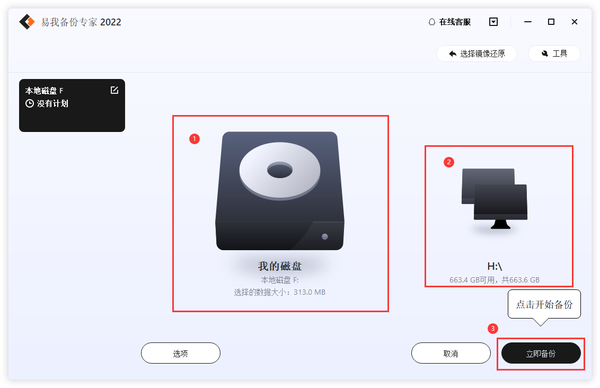
① 选择需要备份磁盘/分区;
② 选择备份的存放位置;
③ 点击立即备份即可,等待备份完成。
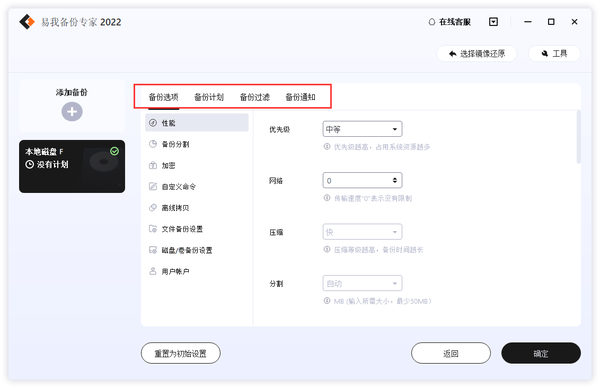
如果你对备份有更高的要求,可以在备份前,点击“选项”进行个性化设置,关于这些高级功能的详细介绍,请访问易我备份专家用户指南!
提示:
◆ 备份选项、备份计划、备份过滤和备份通知不是备份的先决条件,如果不需要,可以不用设置。
磁盘/分区还原操作步骤
步骤1.选择还原(或镜像还原)
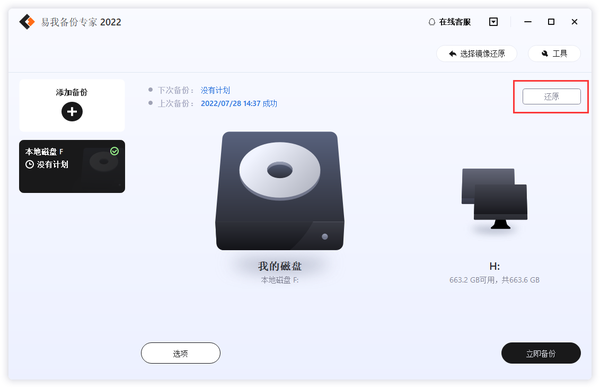
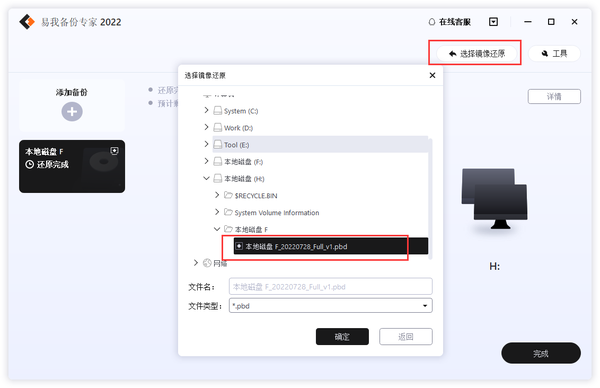
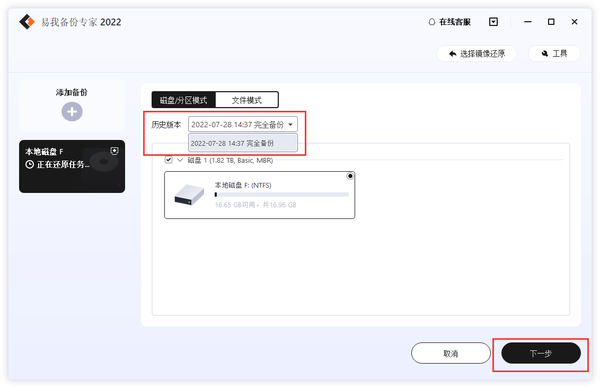
步骤2.选择需要还原的历史版本
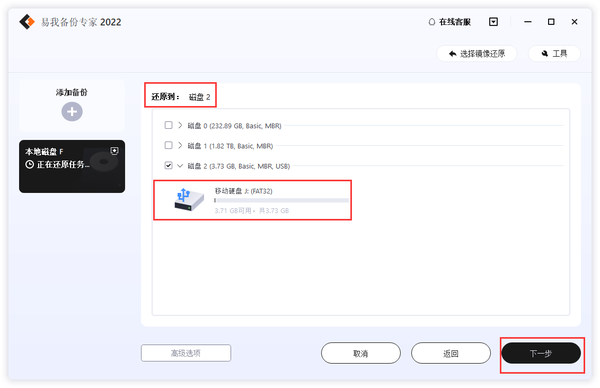
步骤3.设置还原到的磁盘位置
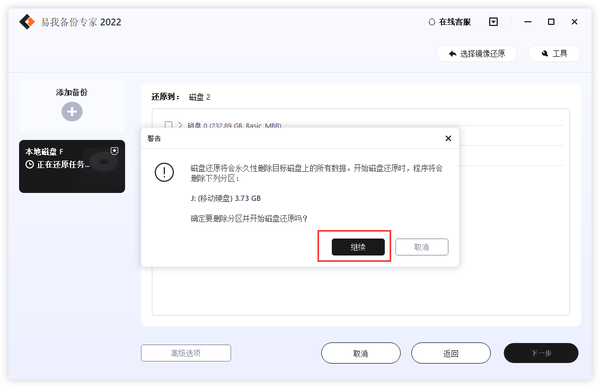
步骤4.您将会收到“确定要删除分区并开始磁盘还原吗”的提示,点击继续
注意:
◆进行磁盘/分区还原时,目标磁盘/分区上的数据将被覆盖,请注意选择正确的目标磁盘/分区。
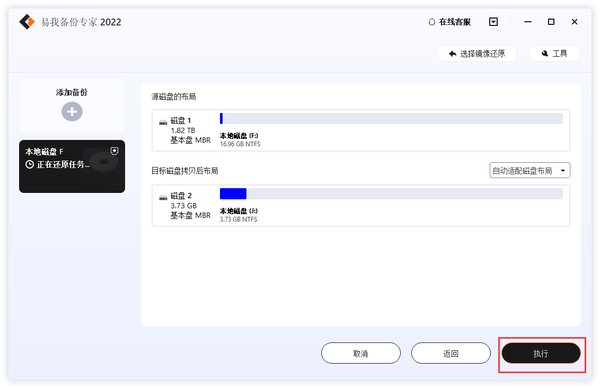
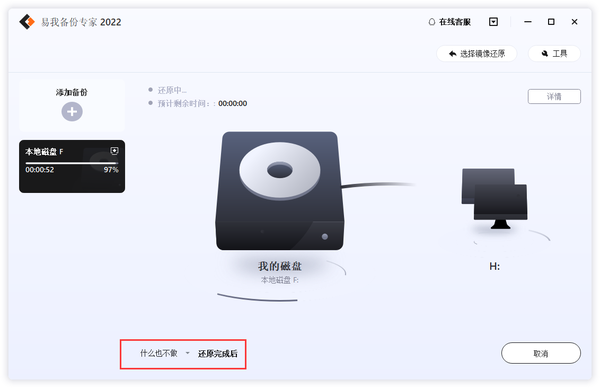
最后,您只需要静静地等待磁盘/分区还原即可。
总结
以上是小编为大家总结的备份还原整个PC的方法,为了避免数据丢失带来的沉重后果,建议大家都要备份自己的数据。这几个方法中,更为建议使用易我备份专家进行数据备份,操作起来更加简单,并且没有过多的限制,让你能够轻松使用。
相关推荐
-

怎么把电脑里的文件备份(电脑备份文件怎么备份)
电脑文件如何快速备份?讲到这个话题,你有想到什么方法吗?因为电脑上面经常都会保存一些很重要的文件,但是我们的电脑经常又会遇到一些问题,比如误删除.格式化.中病毒等,出现这些情况,会导致上面的文件被删除 ...
-
电脑里文件做备份怎么做(电脑备份文件怎么备份)
工作中大量的文件让我们忙的经常手足无措,同时如何涉及两地办公的还要进行文件备份,如果你还是用移动设备进行备份的话,那么就太out啦!今天小西就给大家介绍一款非常好用的笔记本电脑文件备份工具,一键实时备 ...
-
电脑备份文件怎么备份
电脑文件中的重要数据该如何快速备份?当你想要实现异地数据共享的时候该如何进行文件实时备份呢?下面小西为您详细解答该如何快速实现电脑文件备份.工具:FileYee下载地址:www.xmisoft.com ...
-
怎么删除电脑备份文件?
现在很多用户为了防止电脑数据丢失,都会对电脑进行备份.如果不及时删除备份文件会十分占用系统内存,接下来小编就给大家介绍一下怎么删除电脑备份文件.具体如下:1. 首先第一步打开电脑中的[控制面板],根据 ...
-
微信的聊天记录怎么备份/复制到电脑?
微信作为日常生活中的重要通讯工具,保留着很多重要的聊天记录,如果手机出现故障或者中毒需刷机或恢复出厂设置时,聊天记录可能就被全部清空.那么平时怎么将聊天记录备份到电脑中呢? 操作方法 01 首先登录微 ...
-
怎么备份win10系统电脑中的注册表
今天给大家介绍一下怎么备份win10系统电脑中的注册表的具体操作步骤.1. 打开电脑后,在页面底部的搜索框输入运行,调出运行窗口.2. 输入regedit.exe,确定或回车.3. 如图,进入注册表编 ...
-
怎么备份和恢复电脑版微信的聊天记录
有的小伙伴在使用电脑版微信软件时,为了保存一些重要的聊天记录,因此需要备份聊天记录,有时候会将聊天记录清理了,因此需要恢复聊天记录,那么如何备份和恢复聊天记录呢?小编就来为大家介绍一下吧.具体如下:1 ...
-
怎么在一键ghost中备份与还原电脑系统
使用电脑的用户,为了保护自己电脑中的系统,因此想要使用一键ghost软件来备份与还原电脑系统,但是却不知道如何备份与还原,那么小编就来为大家介绍一下吧.具体如下:1. 第一步,下载安装一键重装系统软件 ...
-
怎么备份和还原电脑系统
怎么备份和还原电脑系统呢?一起来看看具体操作步骤吧.1. 首先打开电脑,进入桌面,点击左下角的开始图标.2. 在打开的菜单中,点击左下方的齿轮图标,进入设置.3. 在打开的设置页面,找到下方的更新和安 ...
-
手机QQ怎么备份聊天记录到电脑
QQ是现在十分常用的一款社交软件,有些新用户不知道手机QQ怎么备份聊天记录到电脑,接下来小编就给大家介绍一下具体的操作步骤.具体如下:1. 首先第一步打开手机QQ,先点击左上角[头像]图标,接着在弹出 ...
