
ps如何建立剪切蒙版(ps剪切蒙版有什么用)
前几期的抠图内容你明白了吗?
今天我们开始讲剪切蒙版。
可能很多朋友都了解剪切蒙版。但我发现,很多人只停留在下图中的这个阶段:
具体是停留在什么阶段呢:
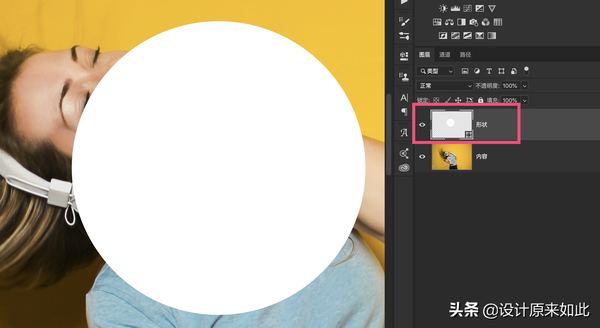
首先画个圈:
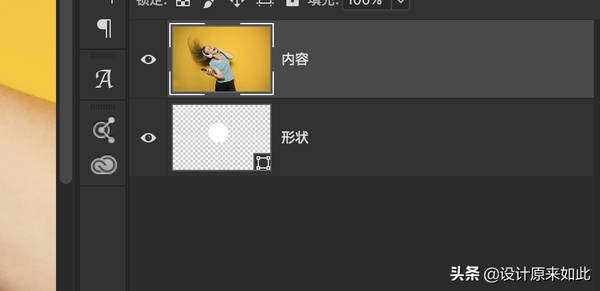
然后把图像移动到圆圈上面:
然后按住alt键,做剪切蒙版:
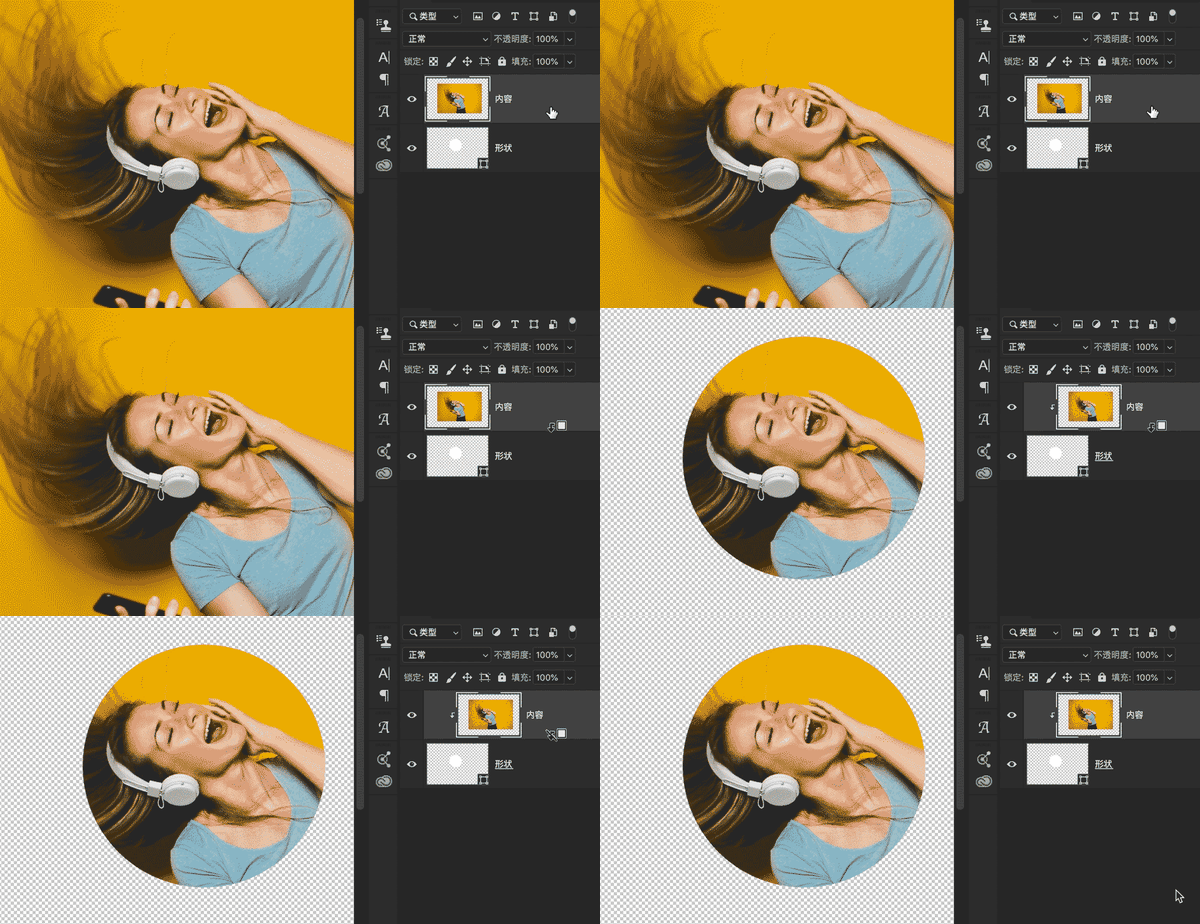
然后就变成这样了:

你还真别说,目前很多人就只是停留在这个阶段。
以上内容同时也是剪切蒙版基本的用法。
但你不能总停留在这个阶段吧!
如果我今天就讲这个的话,你肯定要骂我。
其实剪切蒙版有很多种用法。
首先你要搞明白:
1、剪切蒙版至少是由两个图层构成的:
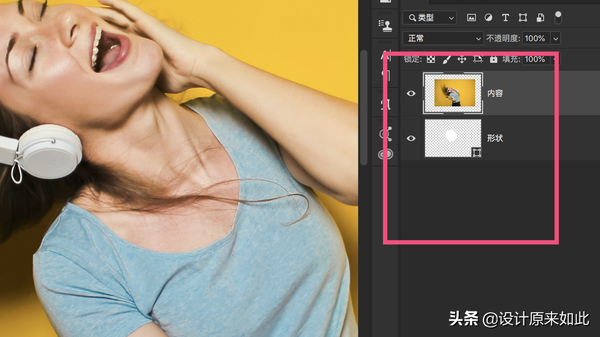
上图中有两个图层。
2、两个图层里面,一个图层是内容,一个图层是形状;
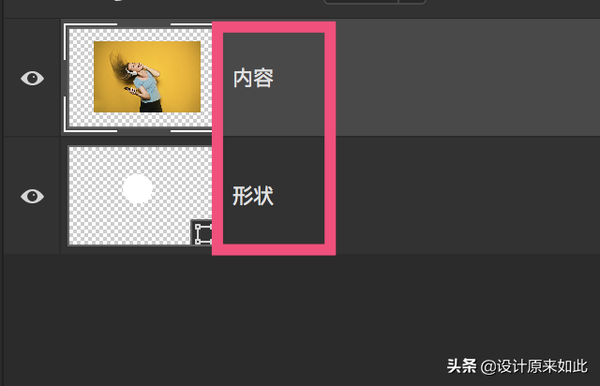
3、内容在上,形状在下;
4、最后按住“alt”键,把内容向下剪切到形状里面去
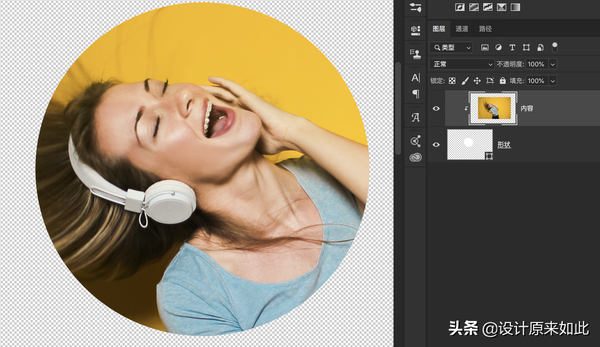
接下来问题来了
到底什么可以作为内容?什么可以作为形状呢?
举例:

上图中的效果,是不是模特作为内容,文字作为形状,然后进行剪切。
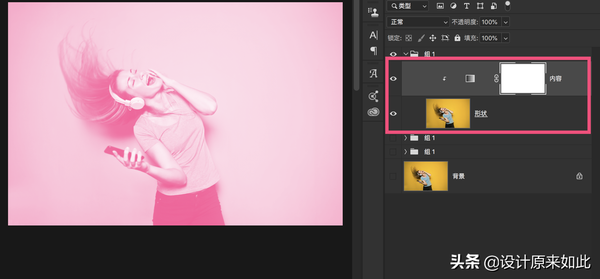
这张图中,“调整图层”变成了内容,模特变成了形状,进行剪切。
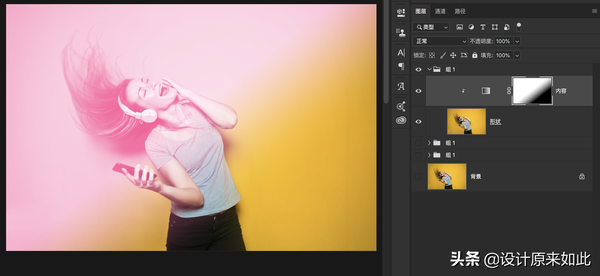
上图中,“调整图层”作为内容,另外你还可以为“调整图层”添加蒙版,然后在剪切。
如果你看过之前讲过的抠图教程,是不是可以把剪切蒙版做成这样:

当我把图层给你看的时候你是不是就明白了:
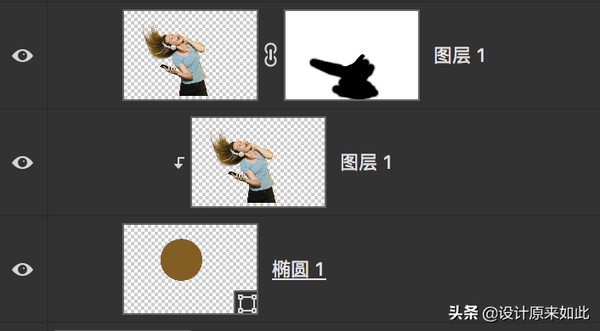
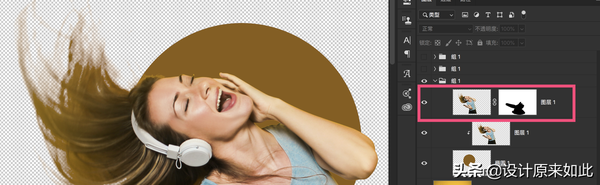
其实就是在剪切蒙版的基础上又添加了图层蒙版而已。然后把不需要的地方用黑色画笔隐藏起来即可。
当然你也可以把形状进行羽化,然后在进行剪切
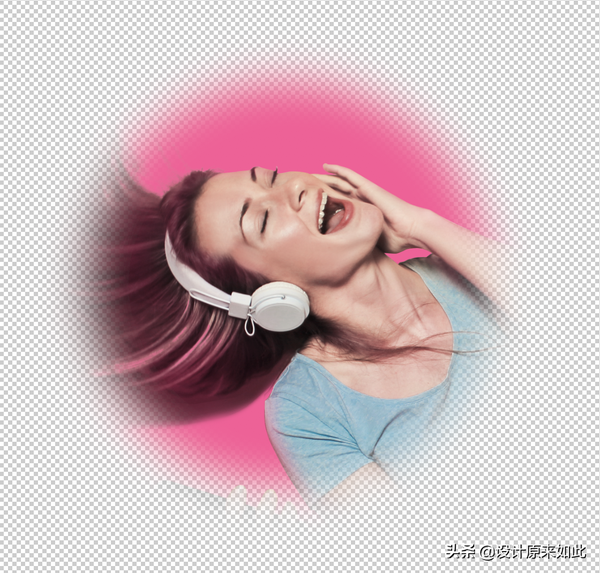
你会发现:
1、内容和形状这两个东西是可以相互变换的;
2、不管你对其中的某个图层做了修改,在剪切蒙版做完后,都会有直观的感受;
那么接下来我们来讲,如何利用剪切蒙版来进行抠图调色
假设你把之前的内容都看过,相信你这张图已经可以抠出来了:

经过你的努力,抠完后是这样的:

来,添加一个背景后,放大观察:

是不是皮肤还残留着之前的黄色在上面?因为受到了之前的环境光的影响。而且和背景搭配也不协调。
接下来想想如何利用剪切蒙版解决问题?
目前存在的问题:
1、图片抠出来了,而且残留着原图的环境光在里面;
2、环境光的颜色是黄色,背景是红色;
首先要想个办法把环境这个讨厌的黄色给去掉再说。所以你可以新建一个调整图层,叫“可选颜色”
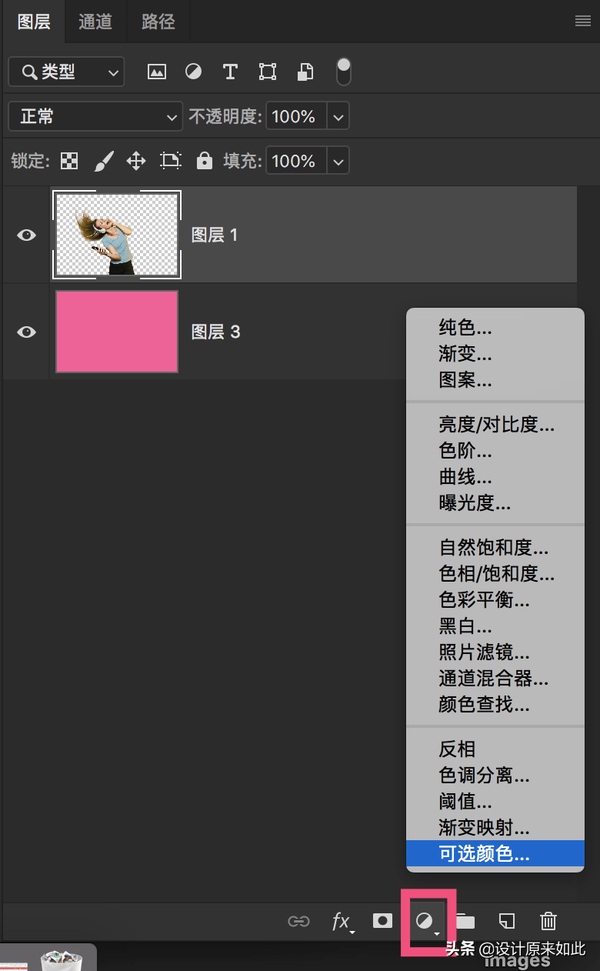
新建完会变成这样:
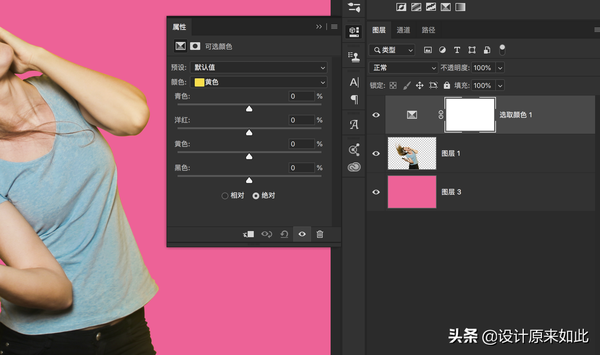
这个时候“颜色调整层”就变成了内容,模特就变成了形状。然后我们把内容剪切到形状里面去。
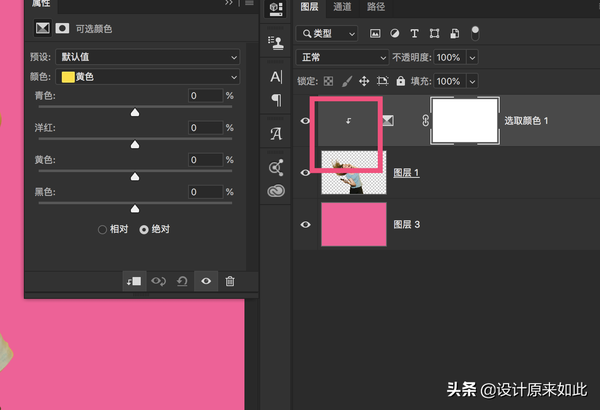
在两个图层的中间按住“alt”键,单击鼠标即可完成。
这代表什么意思?代表你目前在调整图层里面做的任何操作只对模特有效果,不会影响到其他任何图层。
接下来在分析:
既然黄色很讨厌,那就把黄色的百分比调整成为-100%,黄色不就消失了吗?

这是不是就是在利用剪切蒙版在调色呢?
关于“调整图层”的具体用法,我们以后会详细说明,今天我们只把剪切蒙版弄明白即可。
接下来我们再来分析:

当你放大观看的时候,衣服的边缘处还是有一些讨厌的环境光在里面。
既然背景是红色,我是不是可以自己绘制一些环境光把之前的遮盖住呢?
看来这个想法不错,然后你还可以新建一个图层:
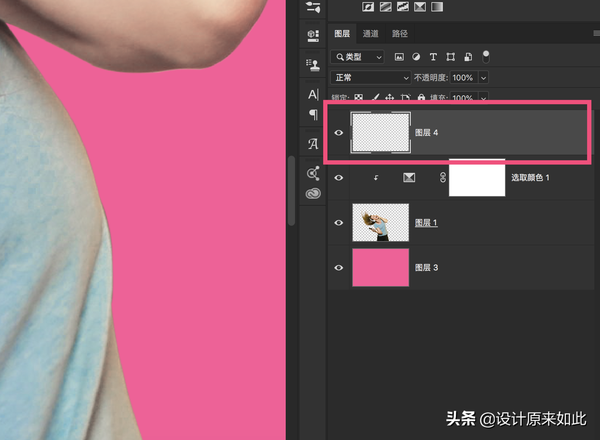
然后再次把新建的图层向下剪切:
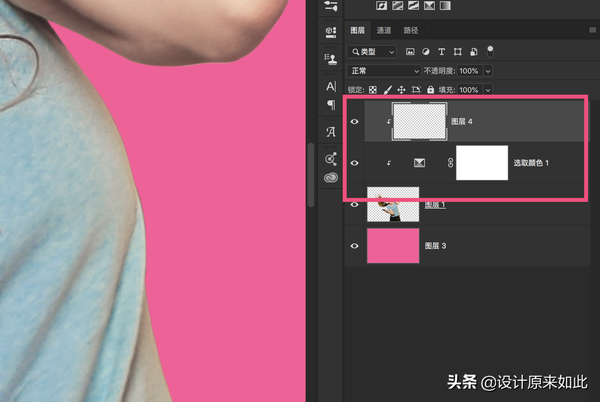
是不是剪切了两次?
在上图中,调整图层和新建图层你都可以把它们看成内容,把模特看成形状。相当于一次性剪切了两个东西进去。所以说实际上你可以多次进行剪切,这都不是问题。
然后我们开始把环境光绘制进去,上色的时候记得把图层混合模式改为“颜色”。
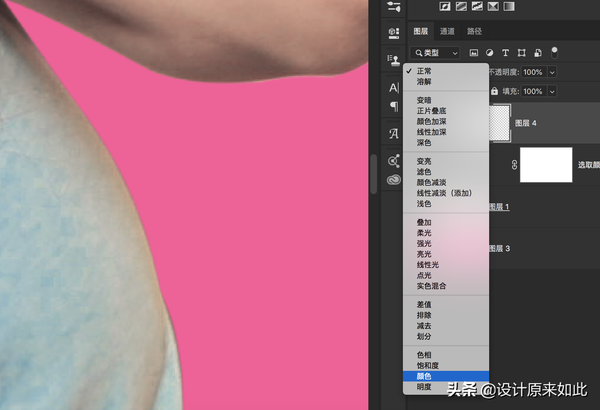
关于为什么要改成颜色,我们后续讲到图层混合模式的时候会详细说明。
然后选择画笔工具,画笔调软,选择背景颜色。直接在干扰的环境光处涂抹即可。
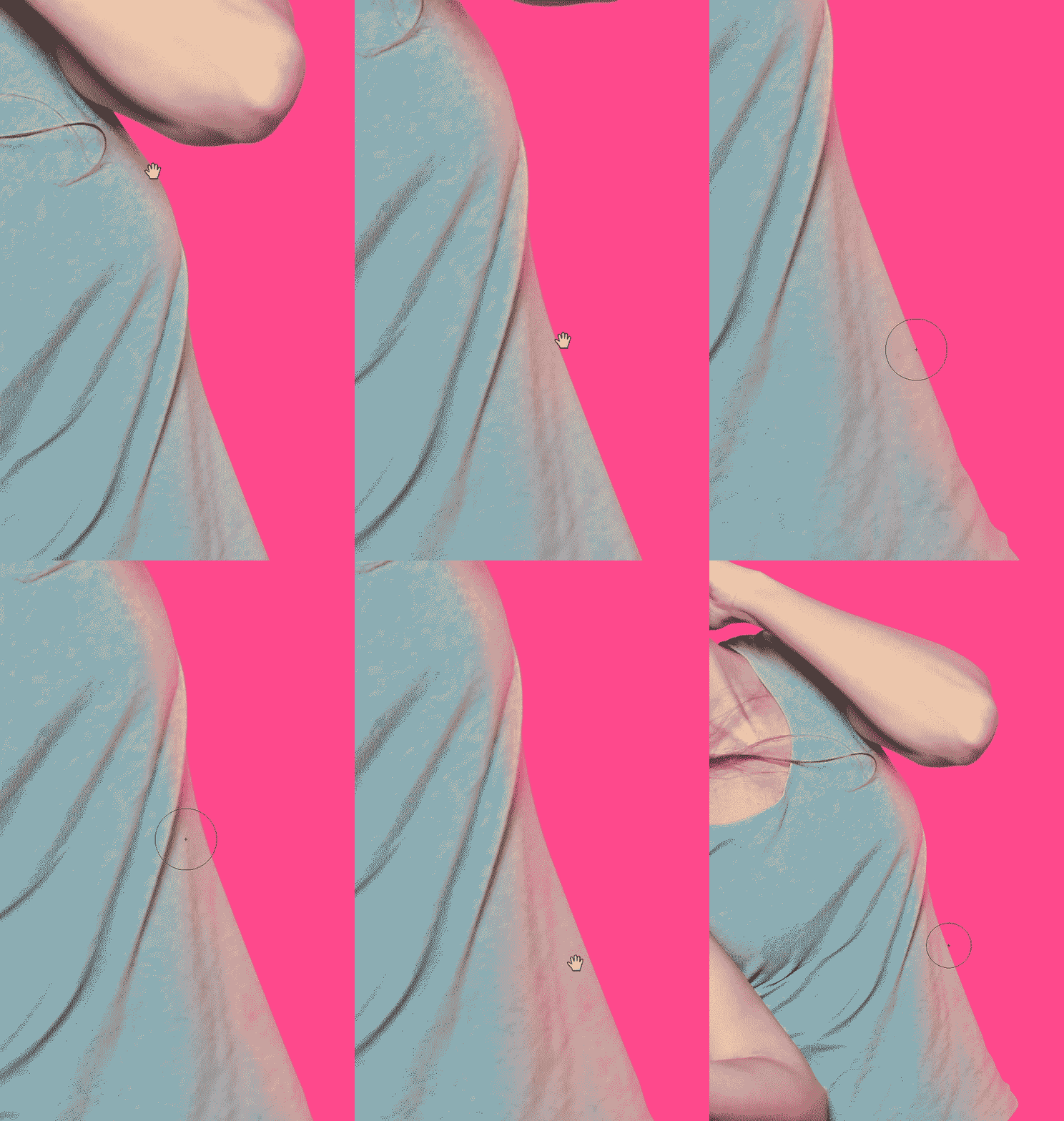
这代表着:
你自己单独用画笔画了一层颜色,剪切到了模特图层,为衣服做了一层环境光。所以说嘛,剪切蒙版有太多种用法了。
当你涂抹完成后会是这样的:

来,看一下对比:

放大观察

是不是发现衣服上隐隐有了背景的颜色在上面。
当我把背景关闭掉的时候,是这样的:


这里需要注意的是:
1、涂抹的时候记得把画笔的不透明度和流量控制好;
2、至于不透明度和流量具体有什么区别?上一期已经说过了
这里直接把重点说明一下:
当你选择流量10%,不透明度60%涂抹的时候,这代表着:
画笔一直是以10%的增量在释放颜料,当达到60%不透明度的时候,无论你怎么上色,也不会超过60%的不透明度。
除非你再次松开画笔重新涂抹。如果你想了解的更加具体,视频和文章都已经出来了。
所以说,往往你看到的东西都是一层一层堆叠出来的。并不是一个工具就可以解决所有问题。我们在使用软件的过程中,当你知道的多了,就想着结合起来使用。这样学习的更快、效率更高。
接下来我们再来衍生一下,如果你不小心把图扣成这样了:
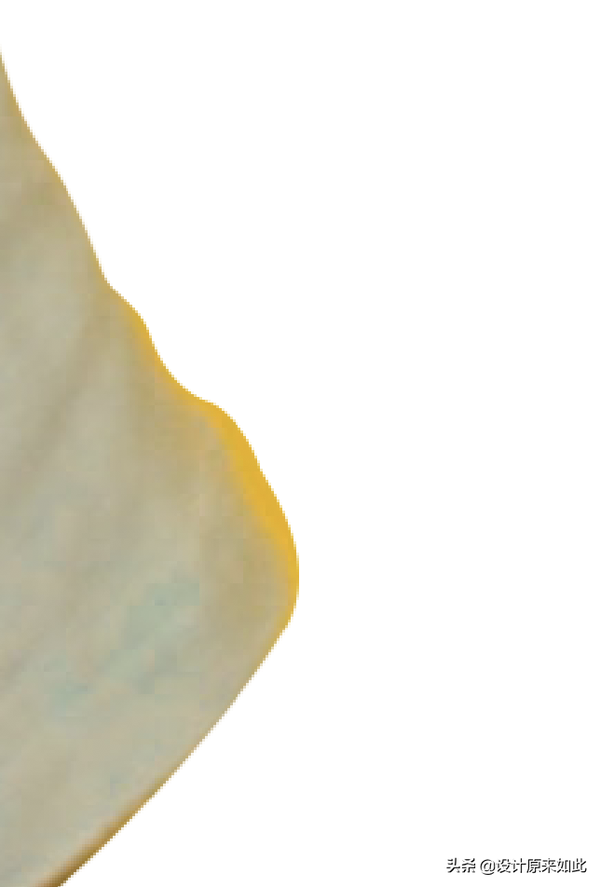
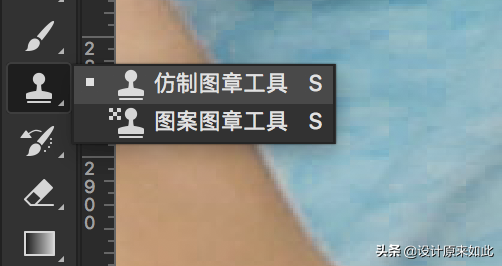
如果你会使用“仿制图章工具”的话,是不是也可以新建一层,向下剪切
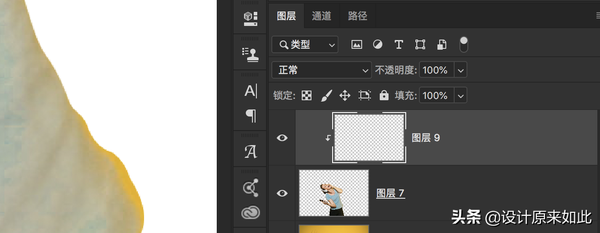
选择“仿制图章工具”
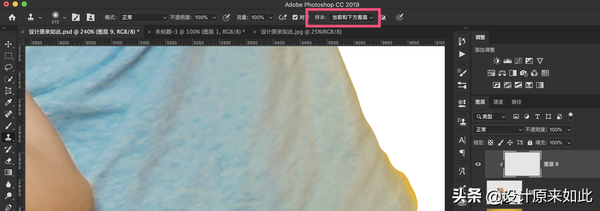
选择“当前和下方图像”
按住alt键取样,来进行剪切
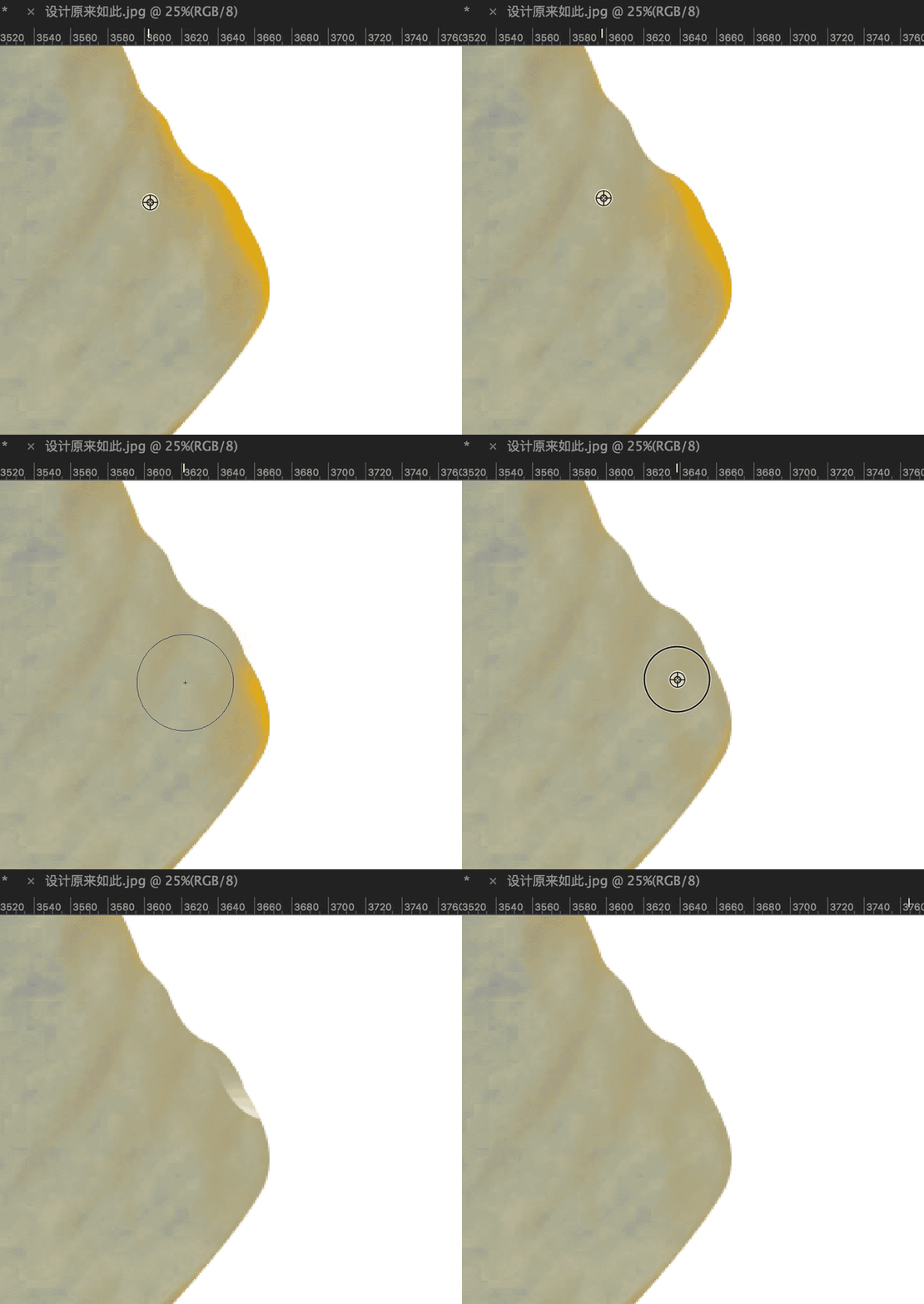
是不是这样也可以实现修补前期的漏洞?
再比如你下次抠图的时候露出了某些白边,是不是也可以通过剪切蒙版的方式去解决问题,既然图都被你抠出来了,剩下的调整其实也是比较容易的一件事情。
所以,这都是剪切蒙版起到的作用。
总结:
1、剪切蒙版实际上有很多种剪切方式。必须要搞清楚什么是内容,什么是形状;
2、内容和形状之间是可以相互变换的;
3、它可以实现图层间的剪切;文字与图片的剪切;调整层与图片的剪切;
4、在创建完剪切蒙版的时候,也可以为上一层添加图层蒙版;
5、在内容图层中发生的任何变化都会在形状图层中体现出来;
相关推荐
-

ps怎么建立矢量蒙版(ps矢量蒙版的作用)
重播暂停00:00 / 00:00 正在直播00:00进入全屏50点击按住可拖动视频前几篇文章已经和大家分享了剪贴蒙版.图层蒙版.快速蒙版,这次我们说说矢量蒙版.矢量蒙版是通过形状控制图像显示区域的, ...
-
ps怎么建立矢量蒙版(ps添加矢量蒙版在哪)
矢量蒙版,也叫做路径蒙版,指的是可以任意放大或缩小的蒙版,不因放大或缩小操作而影响清晰度,不会因放大或缩小操作而影响清晰度的蒙版.可以对图像实现部分遮罩的一种图片,遮罩效果可以通过具体的软件设定,在作 ...
-
ps怎么建立选区(ps怎么快速建立选区)
选区是Photoshop的一个重要的功能,Photoshop的大多数操作都是基于选区进行的.今天和大家说说选取的创建及使用.如下图所示,我们可以看到选区的工具组及属性栏在第二期中,我们有说到ps的工作 ...
-
(PS)如何用快捷键创建剪贴蒙版
有网友问:(PS)如何用快捷键创建剪贴蒙版?下面,我给这位网友解答. 操作方法 01 启动PS软件,新建透明画布,并把背景层转为普通层:再在画布上绘制了一个圆形. 02 接着,从电脑桌面上,把图片素材 ...
-
电脑ps软件如何给图片添加/删除蒙版
ps是我们现在经常会去使用的照片编辑软件, 那么今天小编 跟大家分享 的是电脑ps软件如何给图片添加/删除蒙版.具体如下:1.首先我们在电脑中打开ps.进入主界面之后我们将一张照片导入进去.2.导入之 ...
-
PS使用横排、直排文字蒙版工具
PS初级教程! PS使用横排.直排文字蒙版工具! 使用横排文字蒙板工具写了几个字,给那些字描了边.然后 选择菜单下--修改--扩展. 扩展后,选择 图层-新建填充图层--渐变,选择你需要的渐变类型.确 ...
-
怎么建立电脑版PS中视频的时间轴和帧动画
电脑版PS软件被很多人使用,用来编辑图片等,有的用户在使用该软件时,想要建立视频的时间轴和帧动画,但是却不知道如何建立,那么小编就来为大家介绍一下吧.具体如下:1. 第一步,双击或者右击打开ps软件, ...
-
如何快速在PS里建立透视网格线
大家在平时的工作中都会用到PS,今天为大家讲解一下如何快速在PS里建立透视网格线. 操作方法 01 打开电脑上面的PS,新建一块画布,如图所示. 02 选中图层1,然后点击"滤镜" ...
-
如何在PS中建立透明背景图层
在这里介绍在PS中建立透明背景图层的方法,希望本指南能帮到大家. 操作方法 01 首先,我们要启动PS:进入到创建新文档的界面. 02 在这里点击:新建:弹出新建文档的对话框. 03 在这对话框中,我 ...
-
ps人像瘦身处理教程(ps液化修图瘦身)
人像修图当然不止是液化,但是液化这一部的工作,为人像后期的美感奠定了基础,毕竟修图,校形,是人像修图前期的基础工作,基础打得好,后面才有更好的效果.那本篇文章就给各位新手同学简单介绍一下PS中的液化工 ...
