
word图片怎么调整尺寸大小(图片在word里怎么调到合适的尺寸)
当我们用Word对长篇文档进行排版的时候,难免会插入一些图片,有时插入的图片大小尺寸不符合要求,就需要我们手动去调整。今天,这篇文章主要是介绍文档排版时,图片大小尺寸的设置方法,非常实用哦!

Word中图片大小设置方法主要有3种,分别如下:
方法一:拖动法
选择图片后,会发现图边框上将显示多个控制点,将鼠标光标放于控制点上,当其变为双向箭头时按住鼠标左键不放进行拖动,可以改变图片的高度、宽度。或同时改变高和宽度。
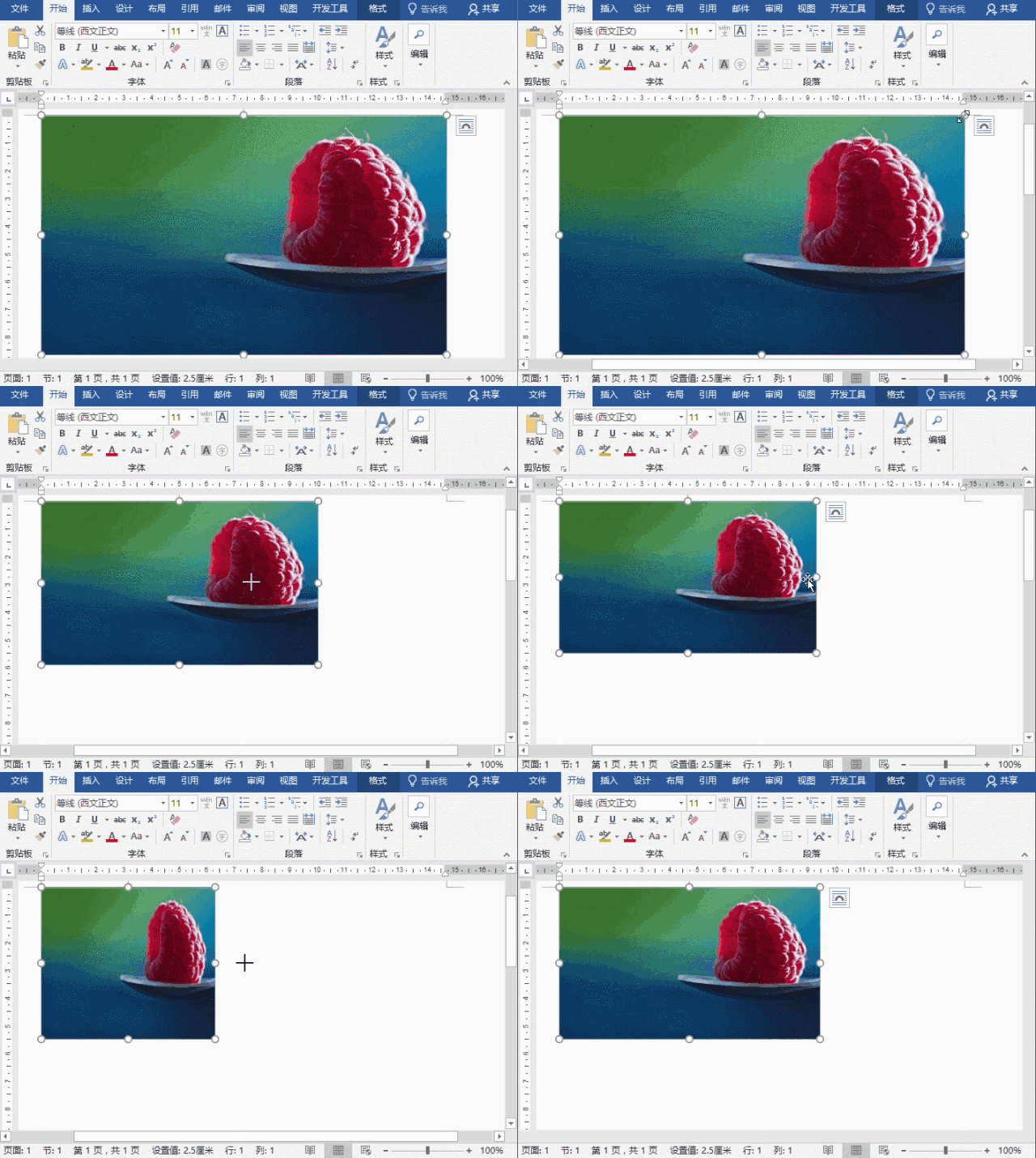
如果想精确调整图片的大小尺寸,则可以使用以下方法:
方法二:功能区选项法
选中图片,选择【图片工具】-【格式】-【大小】组,通过设置“高度”或“宽度”值来精确调整图片大小。

方法三:“布局”裁剪法
在图片上右击,在弹出的菜单中选择“大小和位置”命令,打开“布局”对话框,在“高度”和“宽度”栏中可精确设置图片的高、宽值。
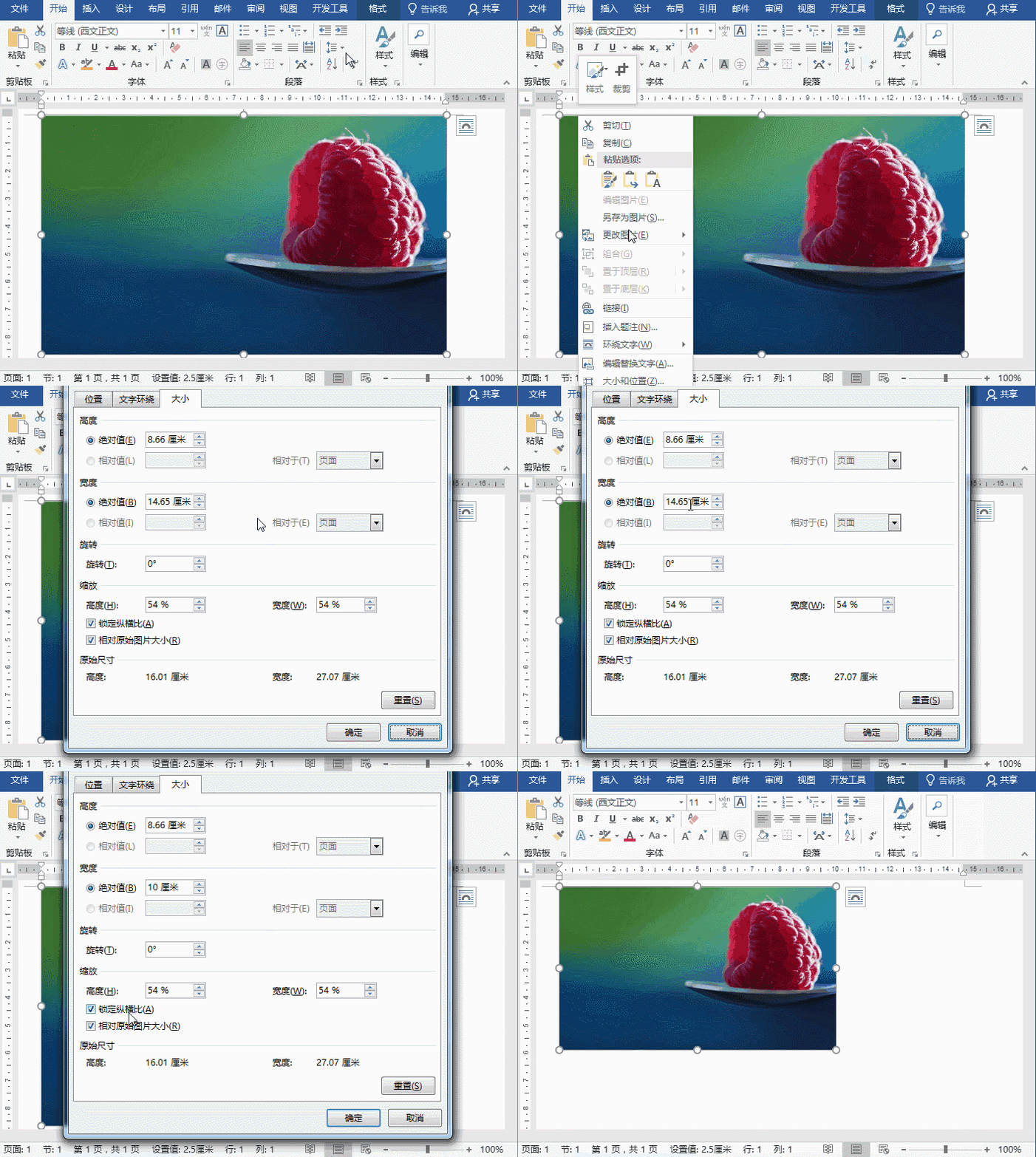
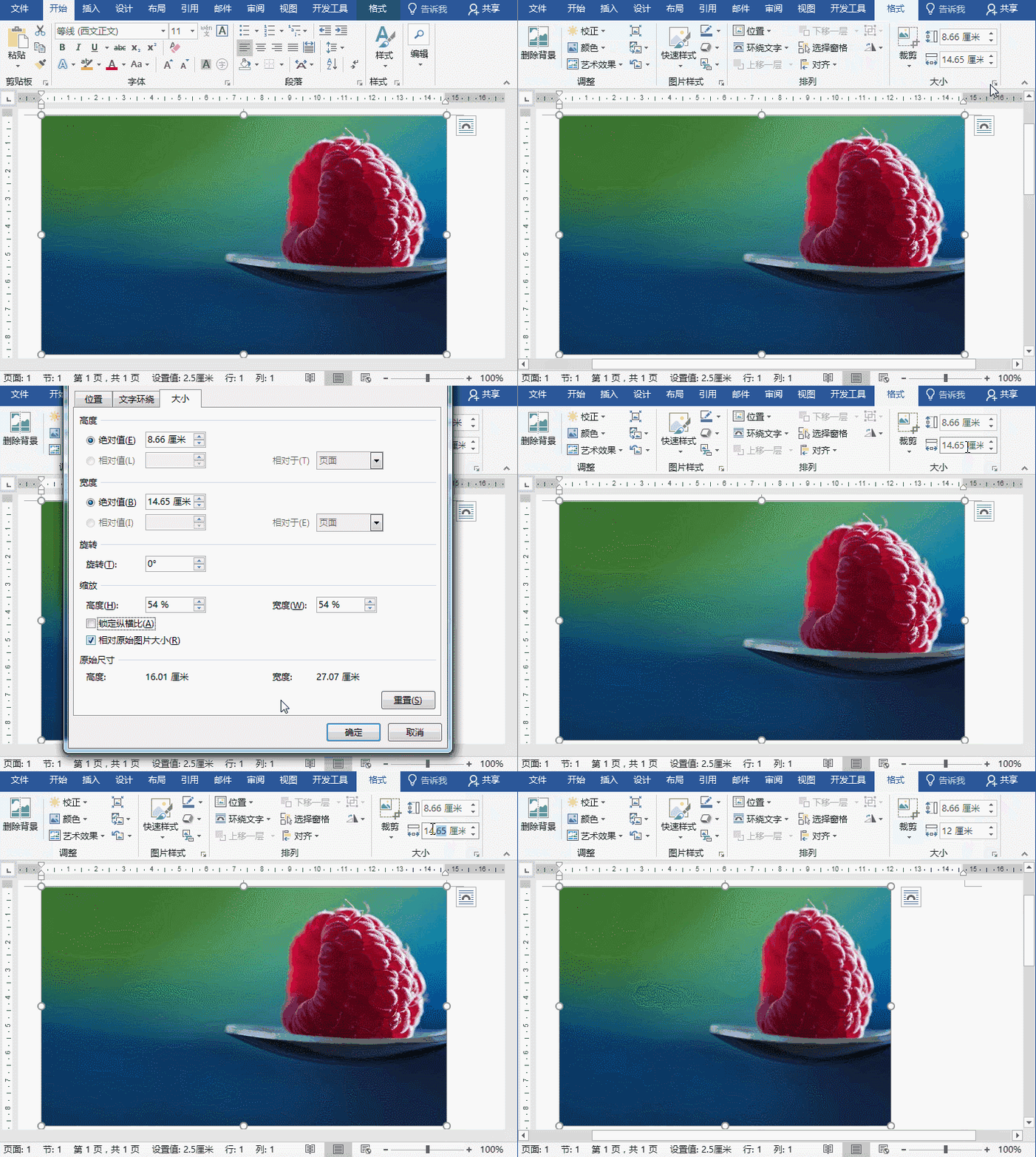
上述几种方法非常简单,但你是否细心地发现一个问题?当调整图片宽度时,高度会自动发生改变。而我们只想调整宽度啊?这该怎么办?
很简单,只需要打开“布局”对话框,选择“大小”选项卡,在“绽放”栏中以消勾选“锁定纵横比”复选框即可。
这时,我们再来调整图片宽度,你会发现,高度保持不变以,不发生任何变化。
知识拓展:
如果文档中有多张甚到上百张图片需要统一调整大小尺寸,又该如何做呢?方法如下:
直接按【ALT F11】打开VB编辑器,然后【右键】点击【Normal】选择【插入】-【模块】,将下列代码复制进模块中(注意:代码中宽度(Width)和高度(Height)值可随需要进行更改),然后保存。
Sub setpicsize() '设置图片尺寸
Dim n '图片个数
On Error Resume Next '忽略错误
For n = 1 To
ActiveDocument.InlineShapes.Count 'InlineShapes 类型 图片
ActiveDocument.InlineShapes(n).Height = 283.5 '设置图片高度为 10cm
ActiveDocument.InlineShapes(n).Width = 396.9 '设置图片宽度 14cm
Next n
End Sub
然后运行程序(也可按F5键快速运行),关闭VBE窗口,完成批量调整。
以上就是本期内容,喜欢的话快动手试一试吧!欢迎点赞、留言讨论哦!
相关推荐
-
win7如何查看图片尺寸大小?图片像素怎么看?
电脑上存储了越来多的照片,有的照片尺寸太大。在处理照片时候需要经常查看文件的大小尺寸,分辨率什么的。一张张查看属性非常的麻烦,其实直接通过修改文件夹资源管理器显示方法即可查看,那么win7如何查看图片 ...
-
利用WORD里的表格让插入的图片保持一致的大小
操作方法 01 工作中,我们经常会遇到,在Word中进行图片排版的问题,如果直接利用图片插入,必须一边又一遍的调整图片的大小,而利用其他的排版软件,个人觉得图片命名方面又没有Word方便,下面我就教大 ...
-
如何在word中调整表格大小
让我们开始学习一下word中如何调整表格大小吧~ 操作方法 01 首先新建一个word文本文档 02 插入表格 03 选中表格 04 把鼠标移到如图所示图标处 05 按住左键拖动 06 看到表格变化大 ...
-
一次将所有图片修改成同样的尺寸大小的软件
图片尺寸批量修改软件,可打开多个文件夹,列出所有 JPG 图片文件及其尺寸大小,一次将所有图片修改成同样的尺寸大小 JPEG resizer v2.04 操作方法 01 打开JPEG resizer ...
-
WORD编辑怎么统一图片大小批量设置图片尺寸大小
经常我们找到一些图片,但是这些图片的大小尺寸都不是一致的,比如说有5张图片,想要发贴,下软件容易中毒又麻烦.这时候其实我们有个最好的方法,那就是利用电脑上的word来统一图片大小尺寸.这样出来的图片只 ...
-
手机PicsArt怎么调整图片尺寸大小?
PicsArt怎么调整图片大小?如果觉得拍出来的照片太小的话我们可以用PicsArt调整图片的大小哦,那么,今天我们小编就给大家带来了PicsArt调整图片大小的方法,还不会的小伙伴一起来学习一下吧. ...
-

Mac电脑如何调整图片尺寸大小
现在有越来越多人在使用Mac电脑,有些新用户不知道如何调整图片尺寸大小,接下来小编就给大家介绍一下具体的操作步骤.具体如下:1. 首先第一步根据下图箭头所指,找到并点击[预览]图标.2. 第二步在弹出 ...
-
如何在Word中任意调整图片大小
在工作中我们经常会遇到需要在Word中插入图片,但是有很多小伙伴对于在word中插入图片用起来不太顺手,在word中插入的图片总是不会在自己想要的位置,那么如何任意调整图片大小呢?下面让我们一起来看一 ...
-
改变word图片尺寸大小的方法
我们经常会使用WORD进行文档编辑,在编辑文档时我们经常会在WORD文档里插入图片,但是插入的图片有时候不是过大就是太小,那么我们就需要改变图片尺寸.如何改变图片的尺寸这里跟大家分享一下. 操作方法 ...
-
怎么调整图片尺寸大小
日常生活和工作中,我们经常要用到各种图片,照片.这些图片照片往往尺寸大小不一,无法符合我们的使用要求,这就需要我们把它们调整到合适的大小.今天我就给大家介绍一种非常简便的调整图片尺寸大小的方法. 操作 ...
