
python爬虫获取图片保存图片(python批量爬取图片)
使用Win10的朋友会发现,每次开机锁屏界面都会有不一样的漂亮图片,这些图片通常选自优秀的摄影作品,十分精美。但是由于系统会自动更换这些图片,所以就算再好看的图片,也许下次开机之后就被替换掉了。

借助Python,我们可以用简单的几行代码,批量提取这些精美的锁屏图片。把喜欢的图片设置成桌面背景,就不用担心被替换掉啦。
提取原理
Win10系统会自动下载最新的锁屏壁纸,并将他们保存在一个系统文件夹中,路径是
C:\Users\[用户名]\AppData\Local\Packages\Microsoft.Windows.ContentDeliveryManager_cw5n1h2txyewy\LocalState\Assets
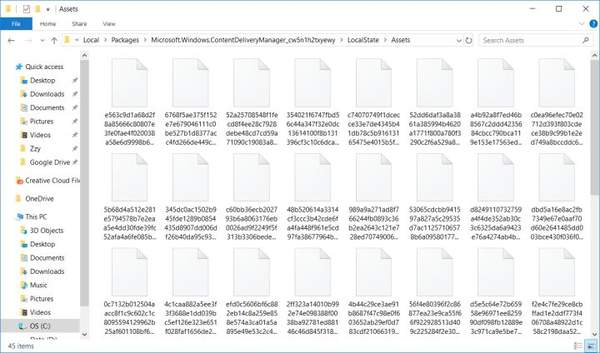
随机命名的锁屏图片
直接打开这个文件夹,里面会有随机命名的多个文件,每一个文件就是一张图片。但是由于文件没有扩展名,所以并不能预览。为了不搞坏系统文件,并且把这些文件变成可以预览的格式,我们用Python把这些文件复制出来,加上JPG作为扩展名。

实现代码
import os, shutil
from datetime import datetime
# 把这个文件所在目录wallpapers文件夹作为保存图片的目录
save_folder = dir_path = os.path.dirname(
    os.path.realpath(__file__))   '\wallpapers'
# 动态获取系统存放锁屏图片的位置
wallpaper_folder = os.getenv('LOCALAPPDATA')   (
    '\Packages\Microsoft.Windows.ContentDeliveryManager_cw5n1h2txyewy'
    '\LocalState\Assets')
# 列出所有的文件
wallpapers = os.listdir(wallpaper_folder)
for wallpaper in wallpapers:
    wallpaper_path = os.path.join(wallpaper_folder, wallpaper)
    # 小于150kb的不是锁屏图片
    if (os.path.getsize(wallpaper_path) / 1024) < 150:
        continue
    wallpaper_name = wallpaper   '.jpg'
    save_path = os.path.join(save_folder, wallpaper_name)
    shutil.copyfile(wallpaper_path, save_path)
    print('Save wallpaper '   save_path)
首先确定系统存放锁屏图片的文件夹位置,由于文件夹位于用户的个人文件夹内,每个用户的用户名是不一样的,所以我们需要通过系统的LOCALAPPDATA变量动态的获取路径。代码会把提取出来的图片保存在wallpapers文件夹下,所以代码文件所在的目录没有wallpapers文件夹,需要手工创建一个。
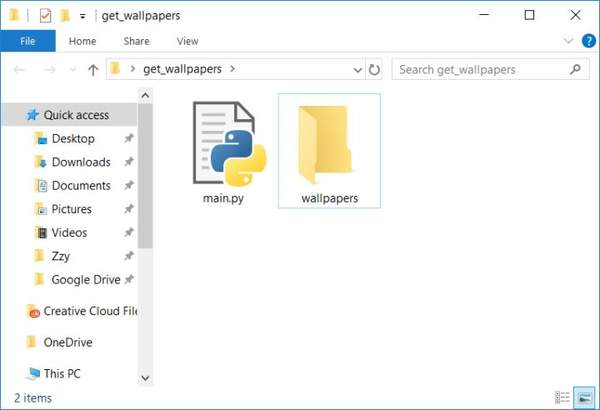
在代码文件旁新建一个wallpapers文件夹
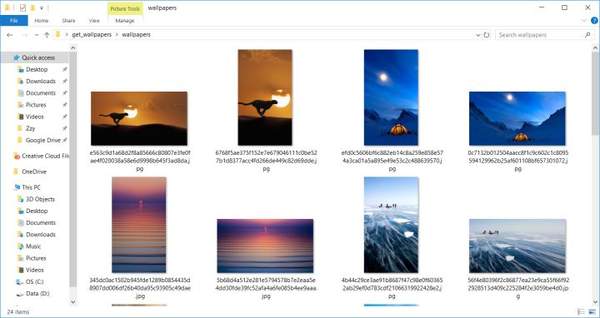
执行上面这段Python代码,再打开wallpapers文件夹,就可以看到提取出的锁屏图片了。
相关推荐
-
如何批量获取图片名称及批量更改图片名称
本文主要教大家怎么通过编辑程序和表格,快速地获取图片名称及批量更改图片名称,其中批量更改主要针对的是无规律的名称更改,对于一般有规律的名称可以用图片处理工具直接生成,此方法容易实现,本文不做介绍. 方 ...
-
python如何获取网页中指定的图片保存的路径
python采集数据,主要根据自己的需求,使用正则表达式设定规则,采集自己需求的数据. 本文使用的是re和urllib模块,讲解代码逻辑. 操作方法 01 引入正则和采集库: import re / ...
-
Python爬虫(我怎么知道标题写啥嘛)
python爬虫 操作方法 01 首先我们先打开Python 按ctrl+n新建一个文件 02 那我们就先导入一些模块吧 要用到的模块有 : 1.requests库 http://blog.csdn ...
-

python的安装教程(python详细安装教程)
这是一个适用于小白的Python爬虫免费教学课程,只有7节,让零基础的你初步了解爬虫,跟着课程内容能自己爬取资源.看着文章,打开电脑动手实践,平均45分钟就能学完一节,如果你愿意,今天内你就可以迈入爬 ...
-
电脑上PS软件中图片大小怎么批量修改
有的小伙伴喜欢在电脑上使用ps软件来编辑图片,但是有时候需要批量修改图片的大小,那么如何进行修改呢?小编就来为大家介绍一下吧.具体如下:1. 第一步,双击或者右击打开PS软件,接着点击页面左上角的文件 ...
-
电脑图片工厂怎么批量转换图片格式
我们有时候需要更改图片的格式,那么今天小编跟大家分享下电脑图片工厂怎么批量转换图片格式.具体如下:1. 首先我们在电脑中打开图片工厂,当我们进入主界面之后点击批处理选项.2. 选中我们需要使用的图片, ...
-
如何利用美图秀秀对图片尺寸进行批量修改
今天给大家介绍一下如何利用美图秀秀对图片尺寸进行批量修改的具体操作步骤.1. 首先打开电脑上的美图秀秀APP,进入主页面后,找到批量处理选项,打开2. 在打开的页面左侧,点击添加多张图片3. 然后在打 ...
-
Excel表格中插入的图片大小怎么批量修改
今天给大家介绍一下Excel表格中插入的图片大小怎么批量修改的具体操作步骤.1. 首先打开电脑,进入桌面,找到想要设置的Excel表格,双击打开.2. 如图,在打开的页面,我们可以看到大小不一的两个图 ...
-
如何利用图片工厂软件批量修改图片的尺寸
我们想要将电脑上的很多图片批量修改成相同的尺寸,该怎么操作呢?这里我们借助图片工厂软件,来给大家介绍一下如何利用图片工厂软件批量修改图片的尺寸的具体操作步骤.1. 首先打开电脑上的软件,进入主页面,如 ...
-
PPT模板中的图片怎么一键批量提取
我们想要将PPT模板中的图片一键批量提取出来,该怎么操作呢?今天就跟大家介绍一下PPT模板中的图片怎么一键批量提取的具体操作步骤.1. 首先对PPT进行复制粘贴,然后右键,在打开的菜单中,选择给PPT ...
