
ppt怎么做图表数据分析图(ppt可视化数据图表怎么做好看)
文 | 利兄
源 | 利兄日志
数据可视化主要是指借助于图形化手段,清晰有效地传达与沟通信息。简单来说,就是将数据进行图形化的表达。
相信很多人都看过可视化图表,如果没看过,上百度输入关键词“数据可视化”,可以搜到一大堆像下图这样的可视化图表。
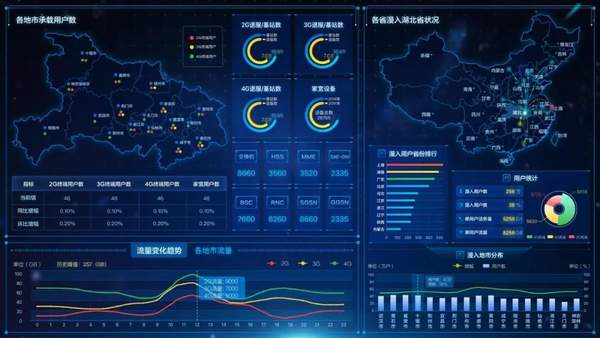
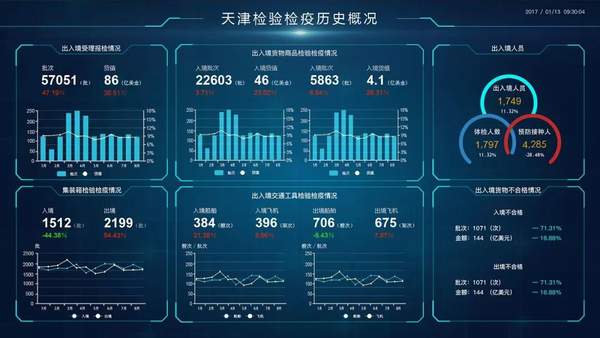
看到这些图表,是不是觉得特别酷,想自己动手也做一个。但又感觉很难,不知道如何下手。
之前,有分享过一篇文章,关于用报表工具FineReport制作数据可视化大屏《可视化大屏做成这样,领导不重用你都难》,今天突发奇想,如果用PPT做是否也会有同样的效果。
所以这篇文章我们来聊聊如何用PPT制作一个可视化的数据图表。注意是用PPT制作,而不是借助第三方的绘图网站。
现在,我们仔细看看这些可视化图表,他们是不是都是由一个个简单的折线图,柱状图,饼图,条形图,地图、表格等组成。
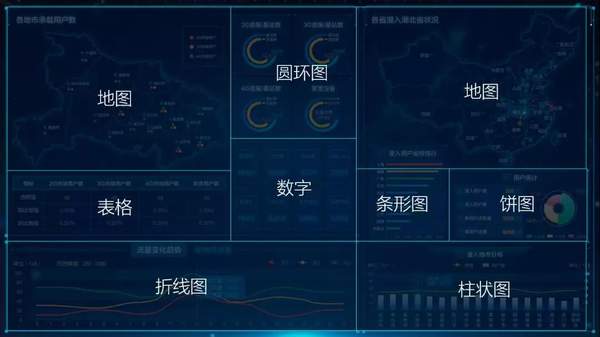
所以,只要我们学会制作这些单独的图表,然后将他们放到一页PPT里面,是不是就可以组成一个很酷的可视化数据图表。
可能很多人又有疑问了,为什么这些图表里面的折线图和柱状图这么好看,我们自己做的却很难看。
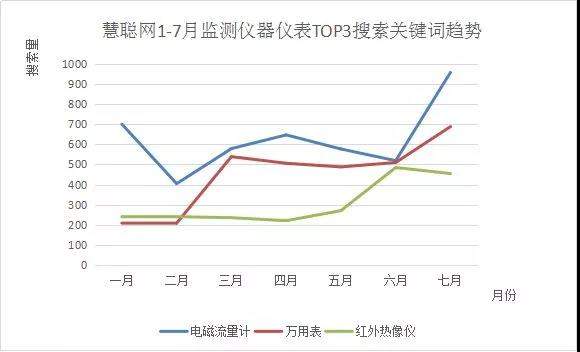
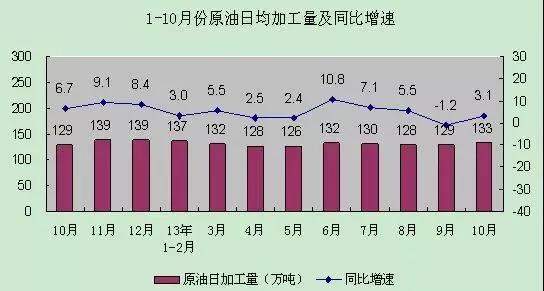
是的,如果你不懂PPT图表美化,你做出来的,可能就是上面这样的。所以,我们必须要学习如何美化和设计PPT图表。
01
条形图的美化
我们先来看看条形图的美化设计,比如下面这个条形图。
我们如何设置条形图中色块的颜色?如何让所有的系列毫无缝隙的连在一起?

操作都比较简单,条形图内部的颜色变化主要是因为设置了渐变填充,只要我们设置好方向和渐变光圈就可以了。
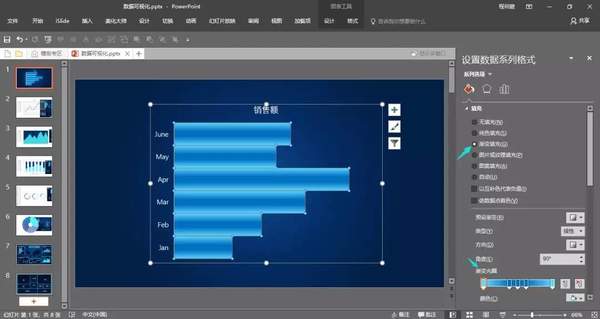
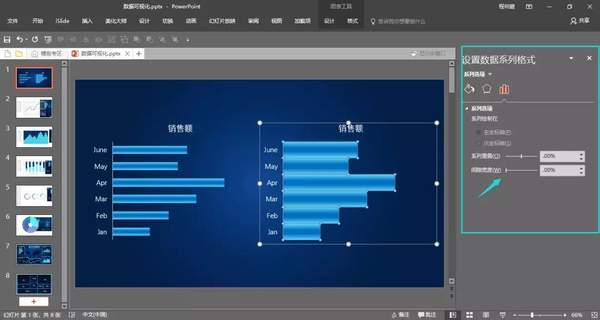
所有数据毫无缝隙的连在一起,是因为我们设置了数据在间隙宽度,这个在数据系列格式的系列选项中可以看到。
本来系统默认的是100%,只要我们设置为0%,数据之间的缝隙也就消失了。
关于折线图的更多有趣玩法,在之前的文章中我都有讲,大家可以往前翻一翻。
02
折线图的美化
我们再来看看折线图的美化设计,比如下面这个条形图。
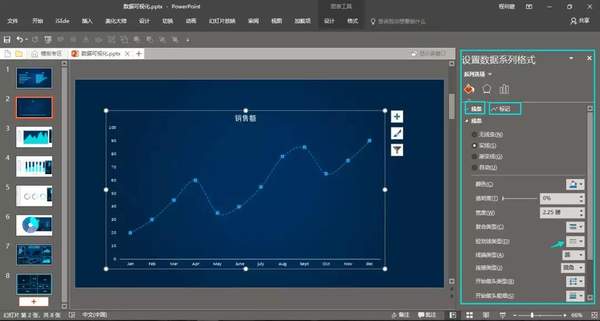
我们如何将折线图的线条变为虚线?如何更改折线图中标记的大小?如何将笔直的折线变成圆滑的曲线?

设置比较简单,只要我们选中数据,然后右键设置数据系列格式,在跳出的窗口里,我们找到填充选项。
里面左侧是线条,我们可以在里面设置线条的粗细,类型,填充的颜色,还可以将直线变成曲线。
右侧的标记,就是折线图上面的点,我们也可以设置它填充的颜色和大小。
解锁更多折线图的新技能,可以翻看以前的文章或者看我的视频教程。
03
柱状图的美化
我们再来看看柱状图的美化设计,比如下面这个柱状图。我们是如何在上面加一个对比背景的?

这并不是用形状工具画上去的,而是我们给原有数据添加的一组参考数据。
我打开原始数据的EXCEL表格,可以看到,我们在月份和销售额之间添加了一组参考数据,这个数据就是右侧的深蓝色,它本身的是不存在的,只是作为参考而设置的。
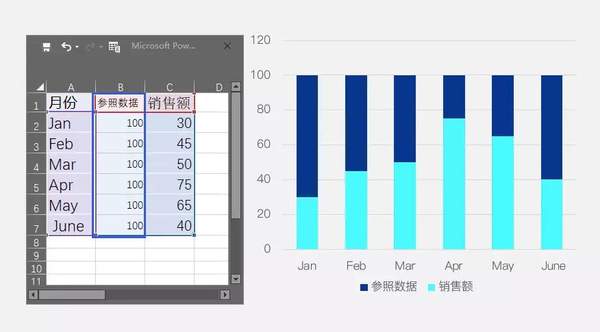
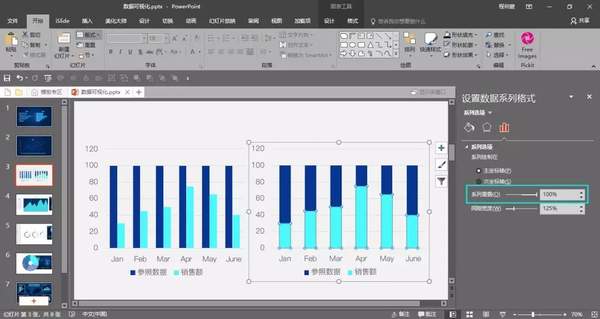
虽然作为参考,但是两组是如何合并到一起的呢?所以这里我们还需加设置一下数据的系列重叠。
原本是0%,也就是没有重叠,我们需要设置为100%,也就是完全重叠在一起,这样,深蓝色就可以作为浅蓝色的背景了。
04
圆环图的美化
我们再来看看饼图或者圆环图的美化设计,比如下面这个圆环图。我们是如何将外面的圆环变成一个一个断开的小色块?

上图有点小,我制作了一个,也就是说,我们该如何制作下面这种类型的圆环呢?
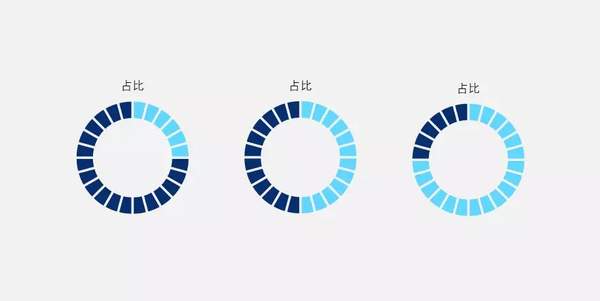
思考:我们想要做出由好多色块组成的圆环,最重要的办法就增加数据,数据多了,圆环是不是也就多了,到时候我们只需要分离圆环就可以了。
所以,第一步,我们先插入圆环图,然后打开图表的原始数据编辑区,将数据增加至20个,然后将数据的值,统一改成5。
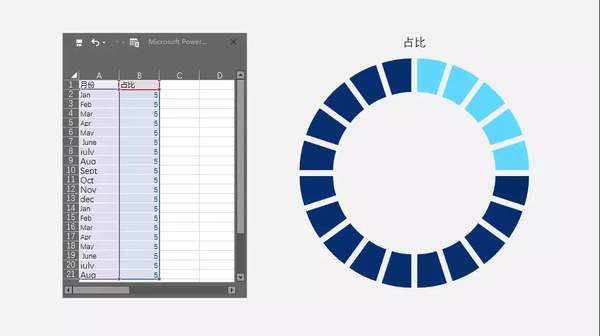
第二步,选择图表,设置数据系列格式,打开一个窗口,我们在这里设置圆环图的分离程度以及圆环内径的大小。
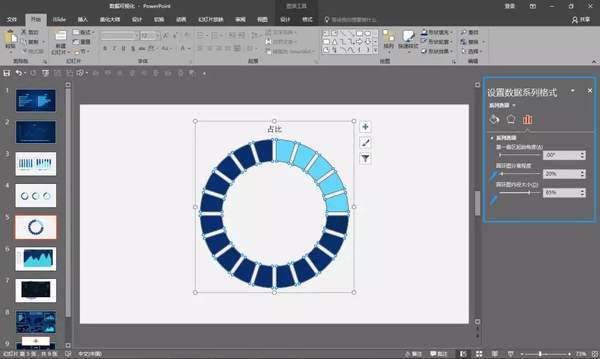
第三步,选择图表,更改圆环的整体颜色,双击某个色块,可以单独更改局部颜色。
05
面积图的美化
我们再来看看面积图的美化设计,比如下面这个面积图。我们是如何制作的?
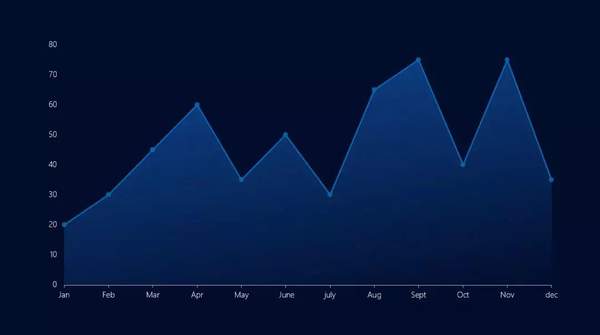
仔细观看这个数据图表,可以发现,这个图表由一个折线图和一个面积图组成。而且两者的数据是一样的,面积图只是作为折线图的参考数据存在。
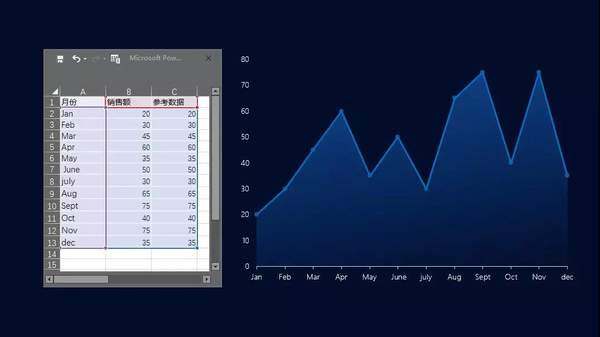
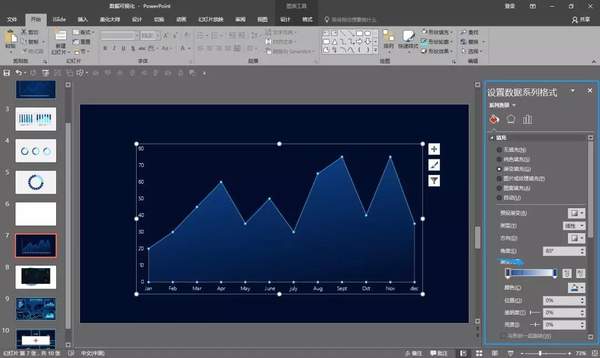
折线图的美化,可以参考上面的第二部分。而面积图,这里主要设置了渐变填充,只需要打开数据系列格式就可以设置。
上面这些只是单独的图表美化,制作一个可视化的数据图,我们还需要按照一定的排版原则,将他们放到一起。
这样,就可以得到下面这样一个可视化的数据图表。
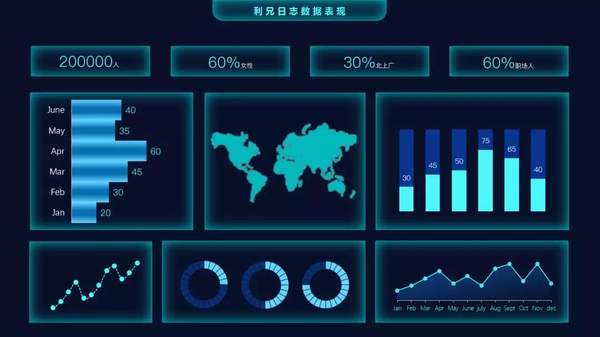
我这里制作的还不是完美版,仍然还有很多细节需要完善!
总结
总结下来,用PPT做这样的数据可视化也能实现,背景图什么的可以在PS里面修饰。但整体做下来,感觉自己成了一个美工(苦笑),侧重于“可视化”,而不是数据。更着重于数据的静态展现,且前提是数据已经在Excel中统计分析汇总好。所以,大家如果在实际工作中有需要,还是老老实实用BI工具或撸代码实现吧!
以上的内容还不是完美版,仍然还有很多细节需要完善,提供一个思路,大家可自行研究!
如果喜欢,记得收藏转发一下哦!
-----我是数据君,关注我,数据分析都将不是个事儿!-----
相关推荐
-

ppt怎么做图表数据分析图(PPT怎么做数据图表与分析图)
市场分析图就是公司面对产品或新型产品研发做的市场调研.市场分析主要由市场资料和用户的市场数据构成,通过对数据和资料的分析,了解目前市场消费者对产品质量.价格以及性能的喜好,来对自己的产品进行调整和对新 ...
-
ppt怎么做图表数据分析图(ppt数据图表怎么做好看)
在做商业计划书PPT时经常涉及到数据展现,我们经常要用直观的图表来让听众理解庞大复杂的数据.很多 PPT 教程都介绍了各种精美图表的「排版技巧」,可是却没有告诉你「怎样的数据适合哪些图表」.结果很多人 ...
-
ppt做好看数据图(ppt数据分析图怎么做好看)
嗨,各位木友们好呀,我是小木.鲁迅说过:人在江湖漂,难免要做PPT图表,图表做得好,升职加薪自然少不了.当然,像下面这种图表就不在加薪的考虑范围内了:如何做出看起来既美观又专业的PPT数据图表?不慌, ...
-
PPT如何插入图表并导入外部表格数据?
Microsoft Office PowerPoint简称PPT,是微软公司的演示文稿软件. 我们在使用PPT的时候,需要将外部的Excel表格导入PPT里面并以图表的形式展现,我们该怎么做呢?以下为 ...
-
ppt动态柱状图怎么做(怎样在ppt里呈现动态图)
动态图表,不仅可以让PPT更高大上,更重要的是,使用动图图表,可以让观众的注意力聚焦在图表上,还可以放大数据的差异对比,提高PPT展示汇报效果.总而言之一句话,既可以让领导选择自己想看的数据,又美观大 ...
-
PPT实现数据标签横线随数据的变化而自动移动
今天小编就为大家介绍PPT实现数据标签横线随数据的变化而自动移动方法,对于有需要的朋友可以参考本,一起来看看吧! 在PPT幻灯片中,常用一些图表展示信息图中的占比或完成程度(图1).一般是在图表制作完 ...
-
Excel如何把图表复制到PPT中
Excel表格该如何完整得复制到PPT中?很多小伙伴不知道怎么弄,今天小编跟大家讲讲操作方法! 操作方法 01 打开Excel,单击选中"图表",右击"复制". ...
-
PPT怎么制作Win8风格的圆环形数据?
Win8的圆形数据给我们眼前一亮的感觉,那么,我们接下来就学学如何设计制作这种圆形的数据,同时再教大家如何使用形状联合功能。 圆环数据制作 1、首先,在需要插入圆环形数据的PPT中,插入一大一小的两个 ...
-
PPT如何制作快闪(PPT里面的快闪怎么做)
现在在网络上很流传一种快闪PPT,其实做起来非常的简单,并没有想象中的那么复杂.这种快闪ppt有别于传统的动态PPT,给人一种神秘感.下面小编就教你怎么做这种ppt.首先建立一个新的ppt,在每一页都 ...
-
《PPT使用技巧》如何用PPT做时钟的动画效果
PPT功能很多,动画的PPT让一般人感觉很神奇 ,那么来教大家做一个简单的时钟的动画效果 一.画表面 01 插入个圆 02 设置无填充.线条设置为黑色 03 变成这样内心是空 外面是实心边框. 04 ...
