
如何解决win10系统找不到gpedit.msc问题
现在大部分电脑都是win10系统,有些用户遇到了找不到gpedit.msc问题,想知道如何解决,接下来小编就给大家介绍一下具体的操作步骤。
具体如下:
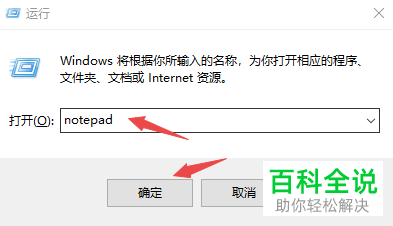
1. 首先第一步先按下【Win+R】快捷键打开【运行】窗口,接着根据下图箭头所指,在方框中输入【notopad】并点击【确定】选项。
2. 第二步根据下图箭头所指,成功打开【记事本】窗口。
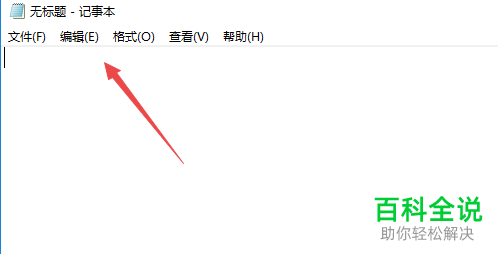
3. 第三步根据下图箭头所指,在记事本中输入下列代码:
@echo off
pushd "%~dp0"
dir /b %systemroot%\Windows\servicing\Packages\Microsoft-Windows-GroupPolicy-ClientExtensions-Package~3*.mum >gp.txt
dir /b %systemroot%\servicing\Packages\Microsoft-Windows-GroupPolicy-ClientTools-Package~3*.mum >>gp.txt
for /f %%i in ('findstr /i . gp.txt 2^>nul') do dism /online /norestart /add-package:"%systemroot%\servicing\Packages\%%i"
pause

4. 第四步根据下图箭头所指,依次点击【文件-另存为】选项。

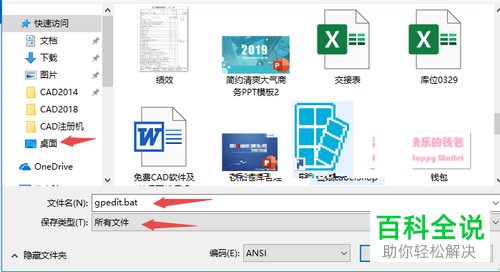
5. 第五步在弹出的窗口中,根据下图箭头所指,先将文件名设置为【gpedit.bat】、保存类型设置为【所有文件】,接着点击【保存】选项。
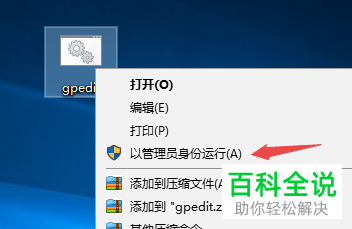
6. 第六步鼠标右键单击【gpedit.bat】图标,在弹出的菜单栏中根据下图箭头所指,点击【以管理员身份运行】选项。
7. 最后在弹出的窗口中,先等待操作成功完成,接着根据下图所示,按任意键继续,这样就能找回【gpedit.msc】。

以上就是如何解决win10系统找不到gpedit.msc问题的方法。
相关推荐
-

如何解决win10系统找不到gpedit.msc文件问题
现在大部分电脑都是win10系统,有些用户找不到gpedit.msc文件,想知道如何解决,接下来小编就给大家介绍一下具体的操作步骤.具体如下:1. 首先第一步打开其他电脑,根据下图箭头所指,双击[此电 ...
-
如何解决win10电脑找不到gpedit.msc文件问题
现在大部分电脑都是win10系统,有些用户找不到gpedit.msc文件,想知道如何解决,接下来小编就给大家介绍一下具体的操作步骤.具体如下:1. 首先第一步在其他电脑中按下[Win+E]快捷键,根据 ...
-
Win10系统找不到Gpedit.msc怎么办
Win10是微软最新的系统,很多朋友对这个系统不是特别的了解,今天的这篇和大家聊一聊关于Win10系统找不到Gpedit.msc怎么办的问题,希望能够帮助到有需要的朋友. 操作方法 01 在电脑上新建 ...
-
如何解决win10系统找不到文件gpedit.msc问题
现在大部分电脑都是win10系统,有些用户遇到了找不到文件gpedit.msc问题,接下来小编就给大家介绍以下具体的操作步骤.具体如下:1. 首先第一步根据下图箭头所指,鼠标右键单击桌面空白处.2. ...
-
如何解决win10系统找不到本地组策略编辑器问题
现在大部分电脑都是win10系统,有些用户遇到了找不到本地组策略编辑器问题,想知道如何解决,接下来小编就给大家介绍一下具体的操作步骤.Windows10家庭版:1. 首先第一步鼠标右键单击桌面空白处, ...
-
如何解决win10系统找不到本地组策略编器与本地用户和组问题
现在大部分电脑都是win10系统,有些用户遇到了找不到本地组策略编器与本地用户和组问题,想知道如何解决,接下来小编就给大家介绍一下具体的操作步骤.Windows10家庭版:1. 首先第一步鼠标右键单击 ...
-
如何解决win10系统找不到Computer Management.lnk文件问题
现在大部分电脑都是win10系统,有些用户在打开计算机管理时常常会遇到找不到Computer Management.lnk文件问题,不知道如何解决,接下来小编就给大家介绍一下具体的操作步骤.具体如下: ...
-
如何解决win10系统找不到无线网卡问题
现在大部分电脑都是win10系统,有些用户遇到了找不到无线网卡问题,不知道如何解决,接下来小编就给大家介绍一下具体的操作步骤.具体如下:1. 首先第一步先点击左下角[开始]图标,接着在弹出的菜单栏中根 ...
-
如何解决win10系统找不到输入法问题
现在大部分电脑都是win10系统,有些用户遇到了找不到输入法问题,想知道如何解决,接下来小编就给大家介绍一下具体的操作步骤.具体如下:1. 首先第一步鼠标右键单击底部任务栏,在弹出的菜单栏中根据下图所 ...
