
怎么配置vscode的C/C++环境(vscode怎么配置c++环境)
前言
前两天有小伙伴问起来如何用VScode搭建C语言的环境,正好我之前也想过用VScode搭建C 的环境(个人感觉VC6和Dev C 用着都不是很方便,Dev C 的调试功能不是很好用,而且界面也没有VScode好看,至于VC6我已经无力吐槽了,但是学校偏偏用它,美名其曰经典(不过VC6倒确实是很经典hhhh)),故此有了这篇文章。
当然如果懒得折腾,或者用的习惯Dev C 的调试功能的话,其实Dev C 作为C/C 的开发环境也是很不错的选择(尤其是对刚开始学习C语言的同学,注意不要安装在有中文的目录下)。
闲话聊完,接下来动手搭建C和C 的环境。
VScode简单介绍
VScode是一个微软旗下的一个广受欢迎的开源文本编辑器,相较于其它编辑器,VScode有着非常多的优点而让开发者们对其爱不释手,比如炫酷的主题、漂亮的外观、集成了终端以及轻量级的体积等等等等,VScode最厉害的地方在于他有着成熟的插件市场(我们下面马上就要用到)以满足开发者的各种开发需求,得益于这个插件市场,我们可以把VScode打造成各种开发环境。
VScode的下载很简单,直接去官网下载安装即可。
MinGW简单介绍和下载配置
需要注意的一点是,VScode只是一个文本编辑器,本质上和Windows的记事本是一个东西,它不是一个编译器,它只是一个编辑器,编辑器是无法编译运行程序的,这是编译器的工作。那么为了让我们能够在VScode里面编译并运行C/CPP文件,我们需要去额外安装C和C 的编译器:GCC。Windows平台上的GCC移植版本是MinGW。我们用MinGW其实也就是用里面的GCC来编译我们写的C/C 文件。
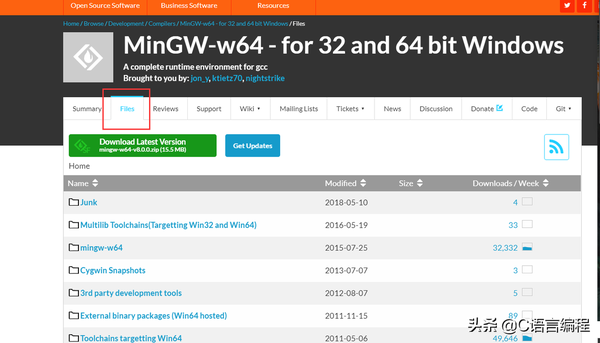
MinGW下载地址:
sourceforge.net/projects/mi…
进去之后,选择files:
下载MinGW的压缩包:
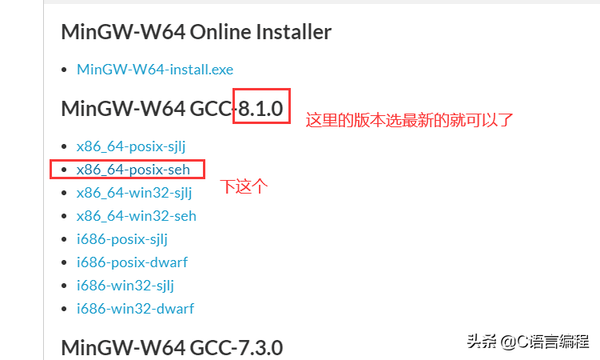
下载过程由于是从外网下载,会比较慢,可以多试几次或者挂代理,另外根据笔者的经验来看外网的东西一般中午下载起来会比较快。
下载好了之后把它放在一个没有中文和空格的目录下解压,然后配置环境变量。
在win10的搜索栏(快捷键win S)搜索环境变量会弹出系统属性,点击环境变量-->上方的用户变量里面找到Path-->点击编辑-->点击新建,然后把你的MinGW的bin路径复制进去(如:D:\development\MinGW\bin),然后一路确定。
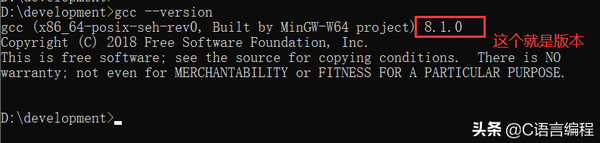
这样环境变量就配置好了,我们可以随便找一个路径打开一个cmd输入:gcc --version来验证一下:
接下来我们配置VScode
VScode配置
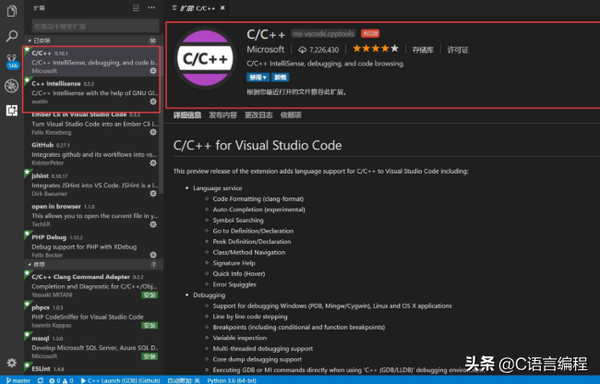
打开VScode,然后打开左边的插件市场,下载并安装两个插件:
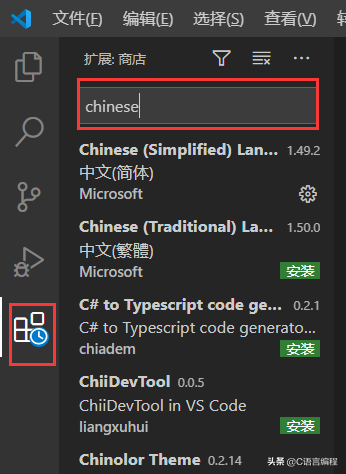
Chinese:中文汉化插件,VScode默认是英文界面,为了方便咱给他改成中文的。在搜索栏搜索Chinese,选择中文简体点击右下角的安装(我这里安装过了所以没有那个安装按钮)。
C/C :一款C/C 语法高亮的代码插件。安装方式和Chinese一样。
搞定之后我们来写一个C文件测试一下,点击左上角的文件-->打开文件夹-->选择一个空文件夹打开,然后右键-->新建文件:
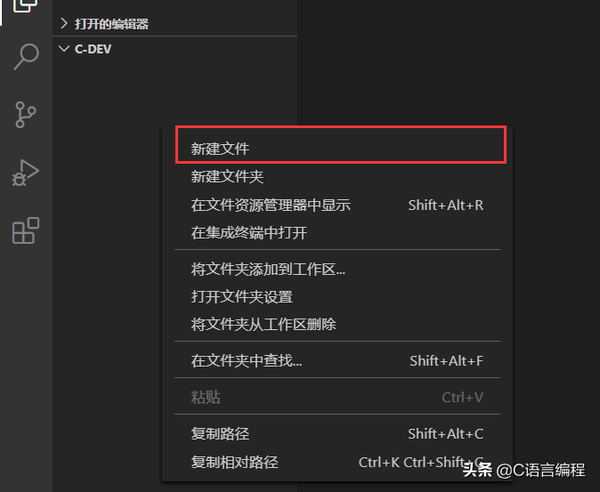
随便起个名(如Hello.c),随便写点代码,比如经典的Hello World:
#include
然后我们编译他,点击最上方的终端-->配置默认生成任务(也可以用快捷键ctrl shift b)然后你会看到这样一个选项:

这是让我们选择用什么来编辑这个文件,由于我们写的是C文件,应该用能够编译C文件的编译器(也就是我们上文配置的MinGW里面的GCC),我们点击这里的C/C 编辑器,然后就会发现我们这里生成了一个Hello.exe文件和.vscode文件夹。
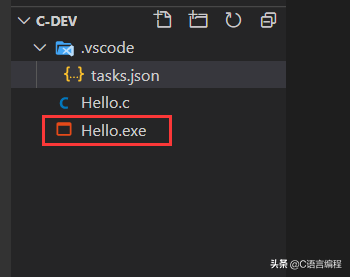
打开一个终端(终端-->新终端),输入.\Hello.exe来运行这个文件,你会发现终端成功输出HelloWorld,这代表成功运行。
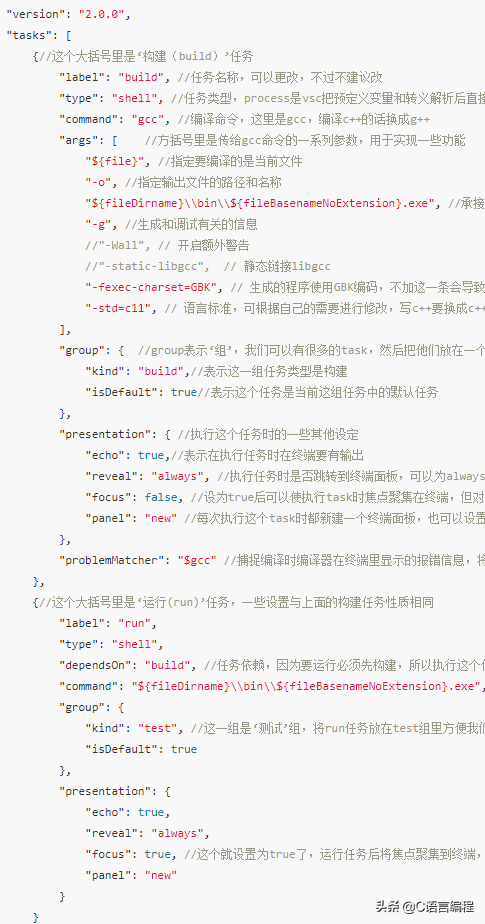
至于这个.vscode文件夹,是当前文件夹里的一些配置文件(比如这里的task.json,它其中写入了使用什么编译器,编译器的路径等信息)。核心示例:
调试程序
接下来我们说调试,VScode的调试快捷键是F5,按下F5,会出现调试器选择界面:

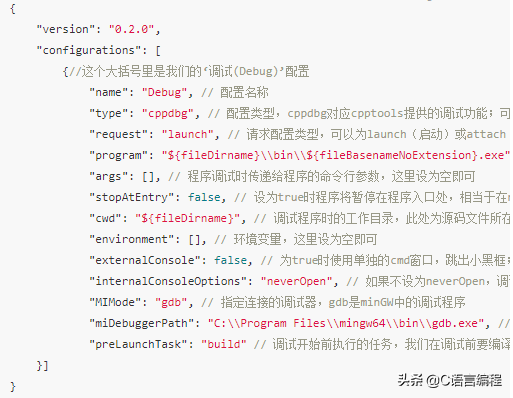
选择GDB,再选择gcc,你会发现终端那里跳转到了调试控制台,并且.vscode文件夹下面又多了一个launch.json文件,上文我们已经说过了.vscode文件夹存放当前工作文件夹的一些配置文件,例如task.json其实是编译运行的配置文件,这里的launch.json文件就是调试相关的配置文件,详解如下:
我们来试着调试程序,按下F9是为当前所在行设置断点。当然你也可以将launch.json文件中的"stopAtEntry": false改为true,这样程序会在main函数开始暂停,相当于在main函数的起步打断点,进入调试之后VScode会给出一个调试工具,长这样:
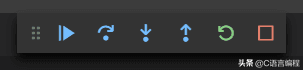
从左到右依次为:
继续(F5)
单步跳过(F10)
单步调试(F11)
单步跳出(shift F11)
重启(shift ctrl F5)
停止(shift F5)
同时你可以在左边的变量区域监视变量变化情况,这些都是基本的调试功能,这里不再阐述。
结束语
到这里为止我们已经把VScode打造成了一个C和C 的开发环境,并尝试了编译运行和调试,你可以抛弃笨拙VC6和调试不方便的Dev C 转而使用VScode编写调试C/C 的程序了。祝你用的开心!
分享作者:霜漠冰河,原文链接:
https://juejin.im/post/6879387384669503501
另外如果你想更好的提升你的编程能力,学好C语言C 编程!弯道超车,快人一步!
编程学习书籍分享:
编程学习视频分享:
分享(源码、项目实战视频、项目笔记,基础入门教程)
欢迎转行和学习编程的伙伴,利用更多的资料学习成长比自己琢磨更快哦!
C语言C 编程学习交流圈子,点击下方【了解更多】获取更多学习资料~