
如何在电脑版excel2019中用红色圈出指定数据
电脑版excel2019软件被很多人使用,用来编辑数据等,有的用户在使用该软件时,想要用红色圈出指定数据,但是却不知道如何操作,那么小编就来为大家介绍一下吧。
具体如下:
1. 第一步,双击或者右击打开想要编辑的Excel表格,接着点击选择想要编辑的数据。
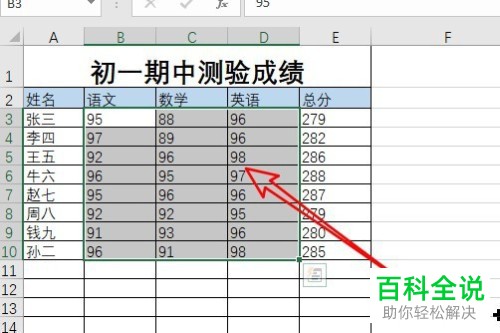
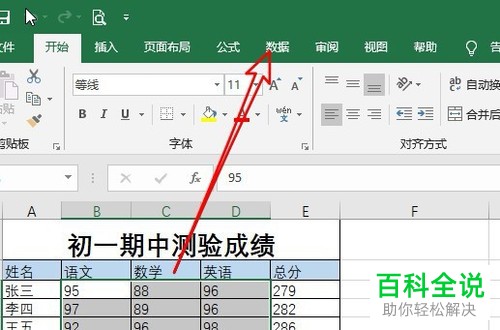
2. 第二步,来到下图所示的页面后,点击页面顶部的数据选项。
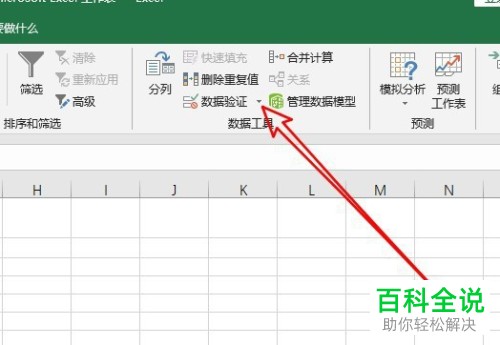
3. 第三步,在下图所示的数据窗口中,点击箭头所指的数据验证选项。
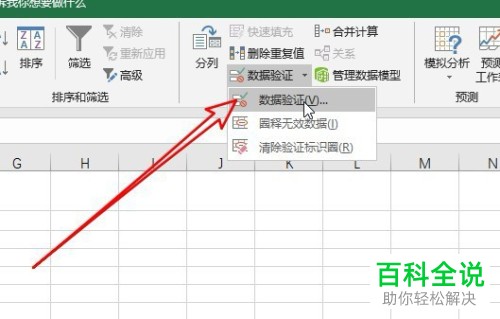
4. 第四步,我们可以看到如下图所示的弹出窗口,点击箭头所指的数据验证选项。
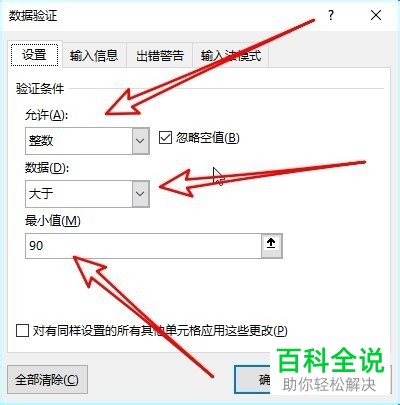
5. 第五步,来到下图所示的数据验证页面后,将允许更改为整数,接着更改数据为大于,并更改最小值为90,接着点击页面底部的确定选项。
6. 第六步,在下图所示的弹出窗口中,点击箭头所指的图释无效数据选项。
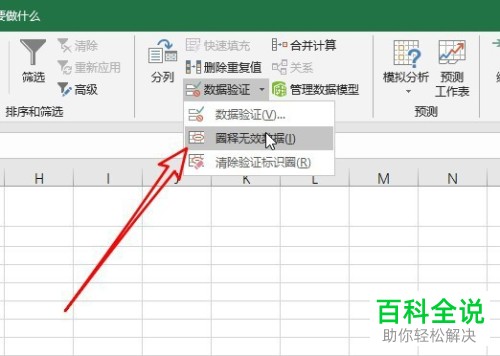
7. 第七步,我们可以看到如下图所示的页面,成功圈出了excel2019表格中需要的数据。

以上就是如何在电脑版excel2019中用红色圈出指定数据的方法。
相关推荐
-

电脑版Excel如何快速圈出需要的数据
电脑版Excel软件被很多人使用,用来编辑数据等,有的用户在使用该软件时,想要快速圈出需要的数据,但是却不知道如何操作,那么小编就来为大家介绍一下吧.具体如下:1第一步,双击或者右击打开excel表格 ...
-
怎么在电脑版excel2019中添加文字的删除线
电脑版excel2019软件被很多人使用,用来处理数据等, 有的用户在使用该软件时,想要为文字添加删除线,但是却不知道如何添加,那么小编就来为大家介绍一下吧.具体如下:1. 第一步,双击或者右击打开E ...
-
怎么在电脑版PS中用橡皮擦将文字擦除
电脑版PS软件被很多人使用,用来编辑图片等,有的用户在使用该软件时,添加了一些文字,觉得文字太丑了,因此想要用橡皮擦擦除文字,但是却不知道如何擦除,那么小编就来为大家介绍一下吧.具体如下:1. 第一步 ...
-
微信电脑版登录二维码出不来是怎么回事
微信电脑版登录二维码出不来的情况可能有以下几种: 一.不显示二维码可能是同一个账号登录过几次的原因,直接点击手机验证然后根据指示操作即可. 二.微信PC客户端有时会出现这样的问题,延迟问题是微信客户端 ...
-
如何阻止电脑版UC浏览器的网站设置任何数据
UC浏览器是我们常用的一款浏览器,给我们提供了很多资讯,深受用户的喜欢,有的朋友想知道怎么阻止电脑版UC浏览器的网站设置任何数据,小编为大家介绍方法.具体如下:1.第一步,请大家在自己的电脑中找到[U ...
-
怎么关闭电脑版QQ登录后弹出的腾讯新闻?
现在很多用户都习惯在电脑上登录QQ,但是发现登录后都会弹出腾讯新闻窗口,有些用户不喜欢想知道怎么关闭,接下来小编就给大家介绍一下具体的操作步骤.具体如下:1. 首先第一步打开电脑中的[腾讯QQ]软件. ...
-
如何在电脑版wps表格中通过逗号分列数据
电脑版WPS表格被很多人使用,用来编辑数据等,有的用户在使用该软件时,想要通过逗号将数据进行分列,但是却不知道如何操作,那么小编就来为大家介绍一下吧.具体如下:1.第一步,双击或者右击打开需要编辑的表 ...
-
怎么在电脑版excel中同时输入相同的数据到多张工作表
电脑版Excel软件被很多人使用,用来编辑数据等,有的用户在使用该软件时,为了快速录入相同的数据,因此想要同时输入相同的数据到多张工作表中,但是却不知道如何输入,那么小编就来为大家介绍一下吧.具体如下 ...
-
如何在电脑版Excel中解决添加多个数据透视表导致不能覆盖
电脑版Excel软件被很多人使用,用来编辑数据等,有的用户在使用该软件时,添加了多个数据透视表,所以不能覆盖,那么如何解决这一问题呢?小编就来为大家介绍一下吧.具体如下:1. 第一步,双击或者右击打开 ...
