
怎么用PS压缩图片大小
PS是一款功能强大的图片编辑软件,有些新用户不知道怎么用PS压缩图片大小,接下来小编就给大家介绍一下具体的操作步骤。
具体如下:
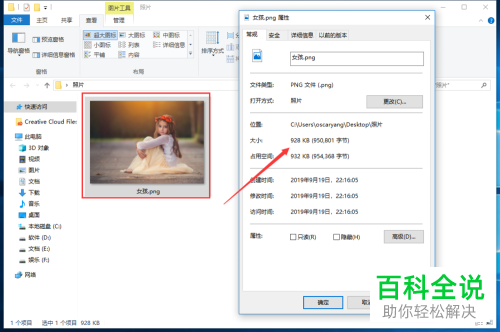
1. 首先第一步鼠标右键单击需要压缩的图片,在弹出的菜单栏中点击【属性】选项。根据下图箭头所指,原图片大小为【928KB】。
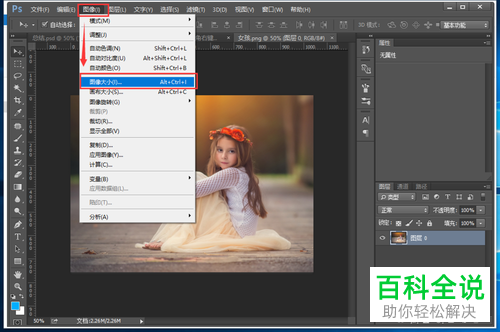
2. 第二步打开电脑中的PS软件,先导入相关图片,接着根据下图箭头所指,依次点击【图像-图像大小】选项。
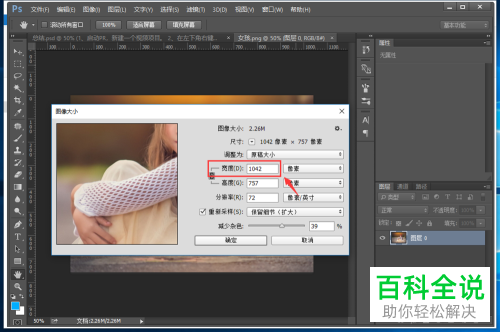
3. 第三步在弹出的窗口中,根据下图箭头所指,按照需求适当调整【宽度】参数。
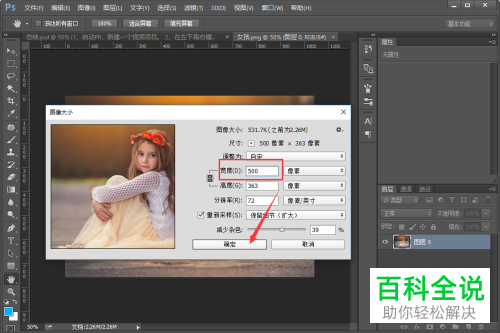
4. 第四步修改完成后,根据下图箭头所指,点击【确定】选项。
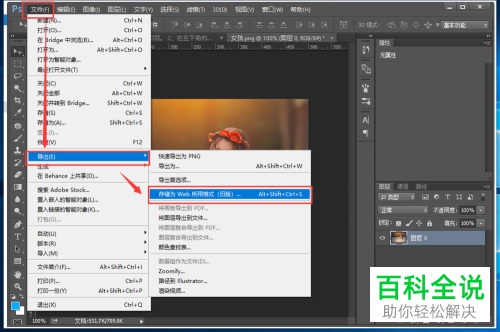
5. 第五步根据下图箭头所指,依次点击【文件-导出-存储为WEB所用格式】选项。
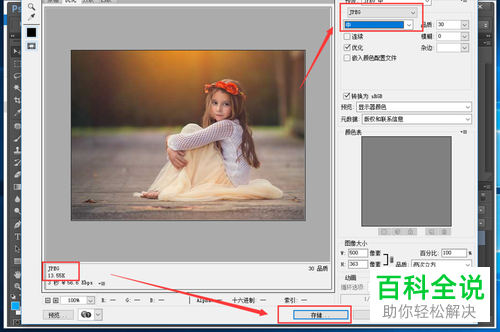
6. 第六步在弹出的窗口中,根据下图箭头所指,先将【图片质量】设置为【中】,发现图片大小变为【13.55K】,接着点击【存储】选项。
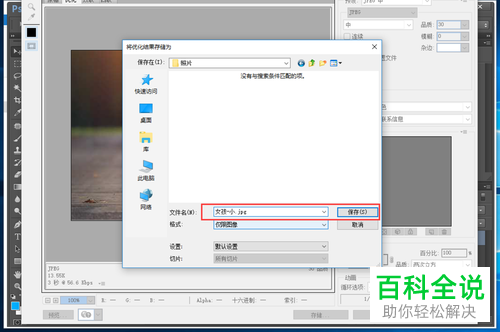
7. 第七步在弹出的窗口中,按照需求输入文件名,接着根据下图所示,点击【保存】选项。
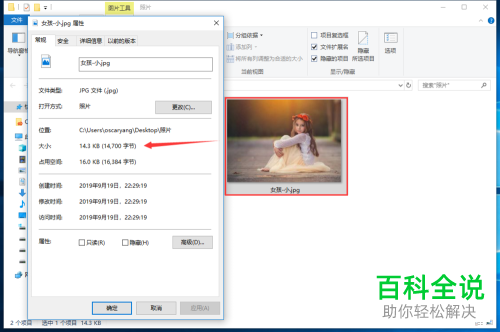
8. 最后压缩完成,重新查看图片属性,根据下图箭头所指,大小为【14.3KB】。
以上就是怎么用PS压缩图片大小的方法。
相关推荐
-

PS怎么压缩图片大小
ps是我们常用的图片编辑软件之一,有小伙伴问怎么压缩图片大小,下面小编介绍一下.具体如下:1. 打开[ps],打开一张图片进行编辑,编辑好后点击菜单栏"开始"选项2. 弹出窗口点击 ...
-
电脑如何使用PS软件压缩图片大小
PS是我们现在经常使用的照片编辑软件,今天小编跟大家分享的是电脑如何使用PS软件压缩图片大小.具体如下:1. 首先我们在电脑中打开PS软件,进入主界面之后将照片导入进去,在左下方可以看到图片的大小以及 ...
-
如何使用Photoshop在确保品质的情况下压缩图片大小
我们拍摄的照片像素都非常高,所以占用的内存也就比较大,想要给图片进行压缩大小,但是又不希望降低照片的品质,该怎么办呢?今天就跟大家介绍一下如何使用Photoshop在确保品质的情况下压缩图片大小的具体 ...
-
如何通过手机、电脑压缩图片大小
图片是现在十分常用的文件类型之一,有些新用户不知道如何通过手机.电脑压缩图片大小,接下来小编就给大家介绍一下具体的操作步骤.一1. 首先第一步先打开手机微信,接着根据下图箭头所指,搜索并点击[照片大小 ...
-
photoshop压缩图片大小
photoshop也是可以压缩图片大小的.如果你还不知道怎么操作,下面,就让小编给大家介绍一下吧. 文件大小压缩 01 首先,我们查看一下图片的文件大小. 02 然后,我们需要打开我们电脑的ps软件( ...
-
Win7系统怎么压缩图片大小?
Win7系统怎么压缩图片大小? 1.如果你的图片格式是PNG格式的,而且对图片质量要求不高,可以使用下面的方法来压缩图片大小. 2.右键单击文件选项,将PNG图像文件用系统自带的画图板功能打开. ...
-
Win7怎么压缩图片大小?Win7压缩图片的方法图解
我们出去旅游的时候,都会用照相机或者手机拍照,但是拍出来的照片都有好几M.我们需要保存起来的,放在电脑上的又很占用我们硬盘空间,如果是上传到空间的,图片太大,上传不了.使用Win7系统的用户,问如何压 ...
-
acdsee怎么怎么批量压缩图片大小?
acdsee是一款非常好用的图片查看和编辑管理软件,使用起来特别的方便,很多人都用它来整理照片,今天Pretty一Boy教大家acdsee怎么压缩图片 acdsee怎么批量压缩图片. 1.首先我们下载 ...
-
如何用ps调整图片大小?
在我们使用图片时,图片过大或者过小都不方便,今天小编就介绍一下使用PS编辑图片大小的方法.具体操作:1. 第一步,点击打开电脑上的ps软件,点击主页左上角的"文件",再选择&quo ...
