
win10应用商店闪退怎么解决(win10系统应用商店闪退的解决方法)
很多童鞋都在抱怨网上下载的电脑软件问题多,全家桶和病毒木马防不胜防。其实微软早就给咱们提供了一个相对纯洁的应用获取渠道。没错,就是从Win8开始就出现的应用商店。
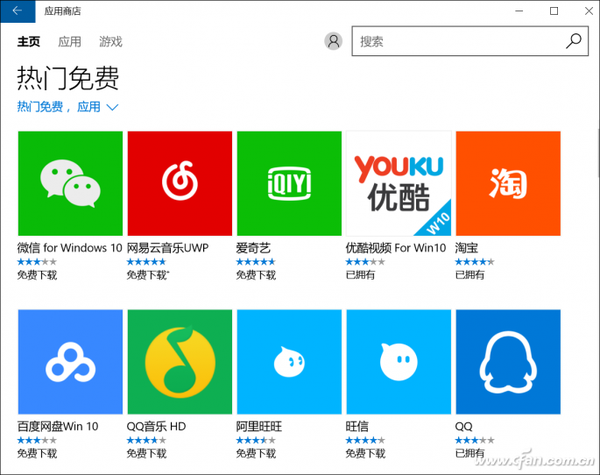
如果你还用.exe给Win10装软件你就OUT了~
请注意,小编说的是“相对纯洁”,至少从Windows官方商店下载的应用不会藏有病毒木马,但想预防全家桶,还得在安装时仔细检查每一个细节的说明,特别是自定义按钮,防止一股脑给你装上各种杀毒、优化和下载套装。
问题是,很多童鞋都反映成Windows官方商店不是特别稳定,经常出现例如闪退、无法打开或者一直停在初始界面。这个时候,咱们得怎么解决?
第一招:使用DISM命令修复应用商店
DISM是Windows 10内置一个强大的系统命令,如果你系统的应用商店出现上述问题,以管理员身份启动命令提示符输入下列的命令:
dism/online /cleanup-image /scanhealth
执行上述命令后,DISM会对Windows 10所有组件进行扫描(包含且不限于应用商店等系统组件无法使用的情况),如果出现“可以修复组件存储”的提示,则表明有些系统组件已经受损出现问题。
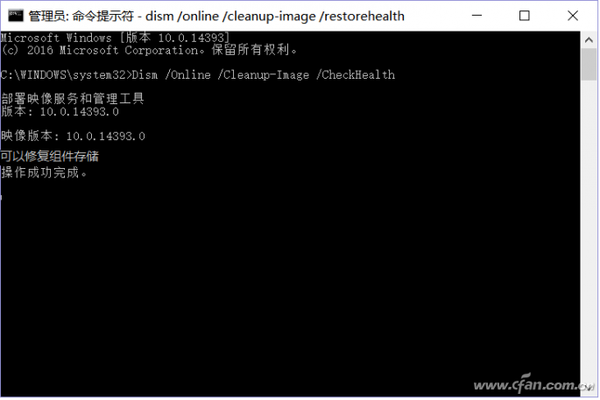
通过DISM扫描受损系统组件
继续在命令提示下输入“DISM /Online /Cleanup-image /RestoreHealth”,这样DISM会自动联机到微软官方服务器,将受损组件和官方原版镜像里的组件进行对比。可以将那些不同的系统文件(或者受损系统文件,自然包括出现故障的应用商店组件)还原成官方系统源文件,但是其他的第三方软件和用户设置完全保留。这样通过DISM命令的扫描和修复后一般就可以解决应用商店无法正常运行的故障。
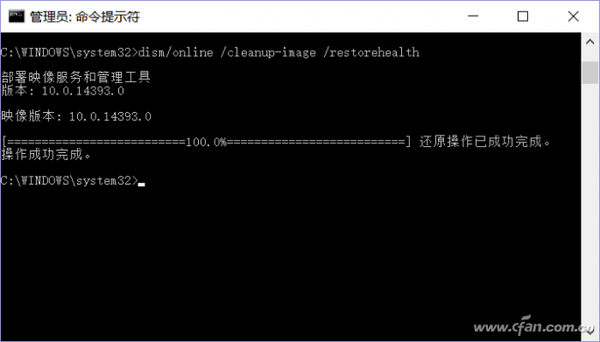
使用DISM联机病修复系统组件
因为DISM需要联机到微软服务器进行系统文件比对和验证,如果你的网速较慢,可以自行先准备好和当前Windows 10对应的的安装文件,然后将其中的“install.wim”提取到E:\备用,在命令提示符下输入“dism /mount-wim /wimfile:e:\install.wim /index:1 /mountdir:k:\aa”,将镜像加载到k:\aa(需要预先建立该目录),继续输入“Dism /Online /Cleanup-Image /RestoreHealth/Source:K:\aa\Windows /LimitAccess”进行手动修复也可以。
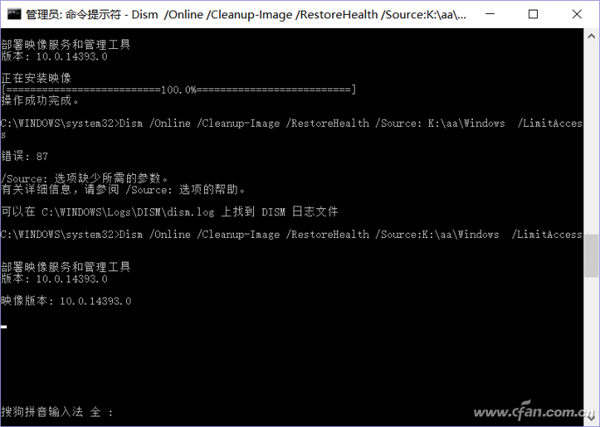
使用离线目录修复系统组件
第二招:使用Powershell命令重装应用商店
如果系统的应用商店组件严重受损,那就无法使用上述方法进行修复了。
不过童鞋们知道应用商店实际上仍然是一个Windows 10系统的内置应用,因此如果无法通过上述方法进行修复,我们还可以使用Windows 10内置的Powershell命令进行重装。
在搜索框输入“powershell”,以管理员身份启动系统自带的Windows Powershell组件,接着输入“Get-AppxPackage -allusers | Select Name, PackageFullName”,通过该命令获取当前系统安装的所有应用。
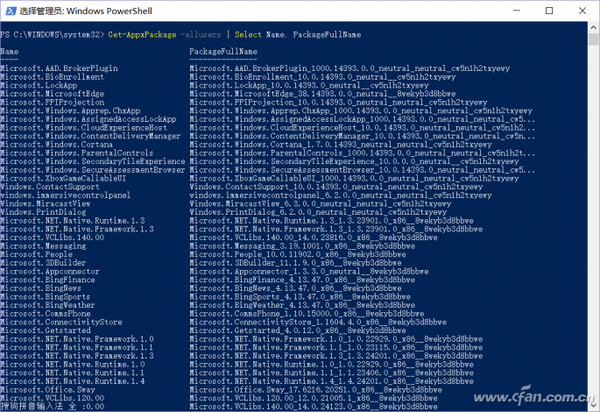
查看系统当前安装的应用
在应用列表中找到名称为“Microsoft.WindowsStore”(即应用商店)应用,然后复制右侧对应的包名称类似“
Microsoft.WindowsStore_11608.1001.49.0_x86__8wekyb3d8bbwe”,这是应用商店安装包名称。继续输入下列命令进行应用商店的重装:
Add-AppxPackage -register “C:\ProgramFiles\WindowsApps\Microsoft.WindowsStore_11608.1001.49.0_x86__8wekyb3d8bbwe\appxmanifest.xml”–DisableDevelopmentMode
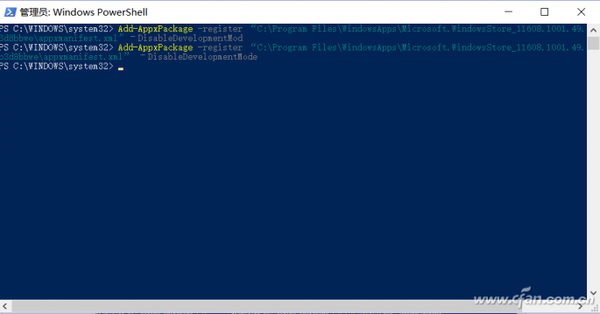
重装应用商店
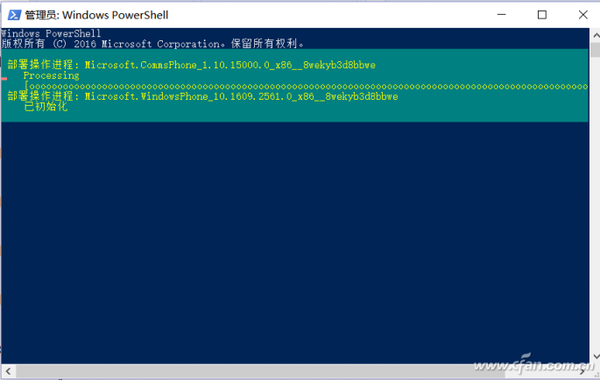
对了,咱们还可以使用上述方法对Windows 10系统里内置的其他应用进行重装。比如地图应用(在列表中对应“Microsoft.WindowsMaps”),包含很多地图数据,如果重装还要重新下载数据,因此如果地图应用出现问题,可以输入“Add-AppxPackage -register “C:\ProgramFiles\WindowsApps\
Microsoft.WindowsMaps_5.1609.2651.0_x86__8wekyb3d8bbwe\appxmanifest.xml” –DisableDevelopmentMode”(格式:Add-AppxPackage-register “C:\Program Files\WindowsApps\应用安装包名称\appxmanifest.xml” –DisableDevelopmentMode)进行地图应用的重装。
反正今天介绍的两个方式都是Windows自带的多功能修复大咖,感兴趣的童鞋可以搜索一下它们的更多用法哦~