
新电脑硬盘怎么分区(如何给电脑硬盘分区)
导读:什么是硬盘分区?怎样使用u盘给硬盘分区?如何使用u深度u盘启动盘制作工具制作好的u盘启动盘给全新的硬盘分区?通过以下所介绍的u盘为硬盘分区的教程,教您使用u深度启动u盘怎么给硬盘分区,让您体验到u深度u盘启动盘所带来的强大功能。
第一步:将原版需要安装的win7或者win10系统镜像放至u盘启动盘中
将制作好的u盘启动盘连接到电脑usb接口,重启电脑等待出现开机界面瞬间按下启动快捷键,系统会进入到启动项选择窗口,然后选择u盘启动后,系统进入至u深度主菜单,选择【02】u深度Win8PE标准版(新机器),按下回车键确认,如图所示:

选择{02}
第二步:借助DiskGenius分区工具给硬盘分区
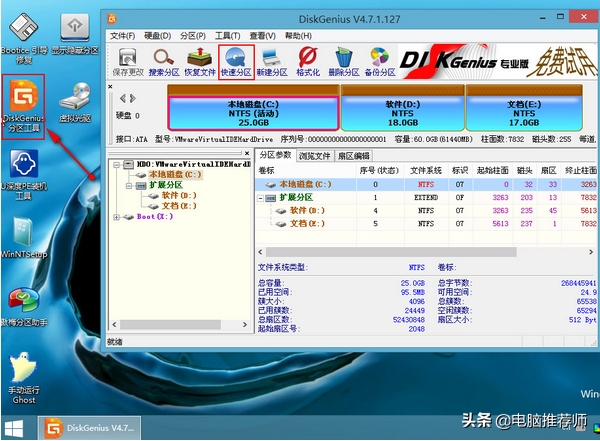
进入win8pe桌面后,双击“DiskGenius分区工具”,在diskgenius分区工具主菜单栏上点击“快速分区”如图所示:
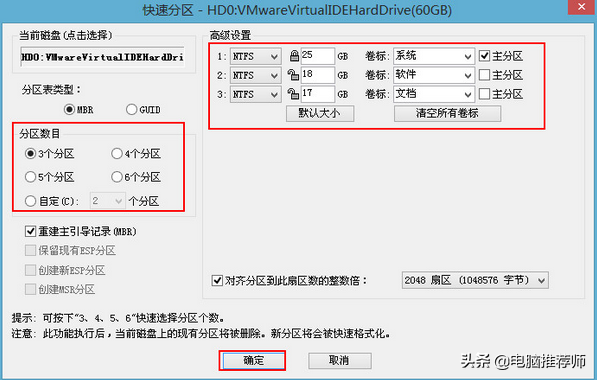
在弹出的窗口中选择“分区数目”,在高级设置中可以设置磁盘格式、大小、卷标以及主分区,修改完成后点击“确定”即可;如下图所示:
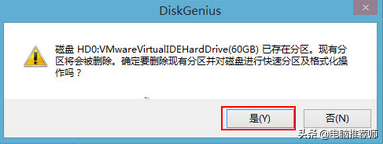
接着会弹出警示窗口,我们确认更改信息无误后,点击“是”,开始进行硬盘快速分区,如图所示:
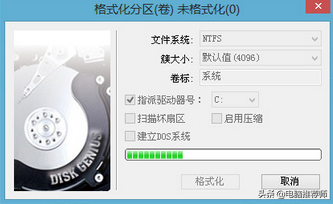
dg分区工具开始硬盘分区工作,将会对所有划分出的硬盘分区进行格式化,如图所示:
以上便是u深度电脑硬盘分区的操作方法,硬盘分区完成后,大家就可以给自己电脑重新安装系统,有需要朋友可以参照上面步骤进行操作。
大家有什么不懂得可以底下评论小编,小编有自己制作好的启动工具U盘以及电脑系统的镜像,欢迎大家讨论交流相互学习。
作者:电脑推荐师
相关推荐
-
巧用Disk Genius分区工具为电脑硬盘进行分区教程
说到装机, 就不得不提分区,而分区就需用到分区魔术师或者DiskGenius这两种分区工具,小编个人比较推荐DiskGenius,不仅因为它是免费的,还由于它是最好用的分区工具和数据恢复工具之一。那么 ...
-
Win10使用进阶:如何使用GPT分区格式为电脑硬盘进行分区呢?
如今,使用大容量硬盘的用户越来越多,这使得传统MBR分区不适合发展趋势.于是,能够支持2.2TB以上硬盘容量,并且在Windows中支持多达128个主分区的GPT分区格式日渐成为主流.如何使用GPT分 ...
-
如何给电脑硬盘重新分区 u启动电脑硬盘快速分区图文教程
u启动电脑硬盘快速分区教程: 1.首先制作好u启动u盘启动盘,然后重启参照“bios设置u盘启动教程进行u盘启动,之后进入win8pe系统,如图: 2.进入win8pe桌面后,双击“DiskGeniu ...
-
两台电脑硬盘对拷图文详解 硬盘对拷最快的方法
硬盘对拷是什么呢?硬盘对拷怎么操作呢?如果你还不会硬盘对拷,那么今天我就给你来看看两个硬盘对拷图解的操作过程吧,硬盘对拷在我们技术员身边一般都叫硬盘对刻,一般是指两个相同的硬盘一个做好系统以后,把这块 ...
-

硬盘安装系统教程(电脑装机械硬盘教程)
最近我需要把我以前老硬盘里的一些学习资料拷到我现在用的电脑上,所以就需要把老硬盘安装到电脑上,然后我就想着既然装都装了那就顺便把安装过程记录下来做一个面向电脑小白的关于电脑硬件的安装教程吧.那么我们现 ...
-
新电脑 装win10不成功 或电脑进入不了win10系统
分享一下最近买了个新笔记本电脑 重装win10系统后 怎么安装都不成功(有些老电脑安装不成功win10也是这个问题),确定了硬件是没问题的,问题是硬盘的分区表类型和bios里面优先启动或选择的硬盘分区 ...
-
电脑如何同时安装固态和机械硬盘
现如今各种软件都在提升性能的同时也增加了软件的大小.而电脑中如果我们一开始为了追求开机速度,肯定会优先选择安装固态硬盘的.但是固态硬盘的弊端就是容量太小了.没装几个软件就存满了.这时候就需要我们再安装 ...
-
电脑无损分区调整(电脑无损分区)
电脑硬盘怎么无损分区?大家都知道一般对硬盘分区的话就会格式化硬盘,数据必须备份,但其实也有无损分区的方法,可以直接保留数据,那么该如何操作?下面为大家分享硬盘无损分区的方法.操作方法:1.下载安装Ac ...
-
怎么给电脑在不格式化的情况下再次分区
我们安装好系统的电脑,想要再次进行分区,该怎么操作呢?今天就跟大家介绍一下怎么给电脑在不格式化的情况下再次分区的具体操作步骤.1. 打开电脑,找到桌面上的此电脑图标,右键,在打开的菜单中,选择管理选项 ...
-
给电脑安装固态硬盘重装系统后没有机械硬盘了如何解决
我们在电脑中安装了固态硬盘后,发现没有机械硬盘了,该怎么办呢?今天就跟大家介绍一下给电脑安装固态硬盘重装系统后没有机械硬盘了的具体解决方法.1. 首先打开电脑,找到桌面上的此电脑图标,右键,在打开的菜 ...
