
Excel中怎样合并单元格
方法1
- 01
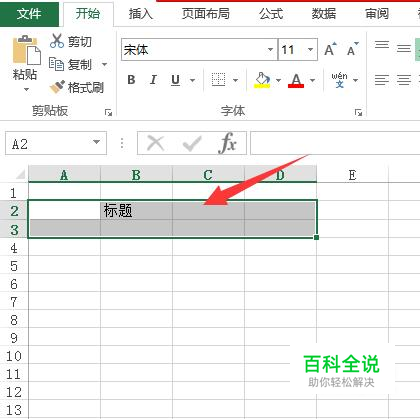
选中需要合并的单元格。
- 02
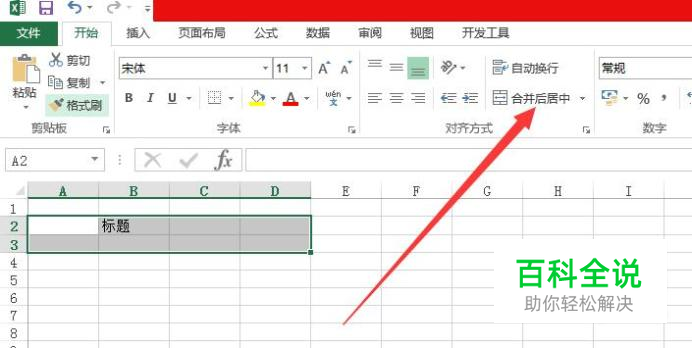
点击开始菜单下的“合并后居中”选项。
- 03
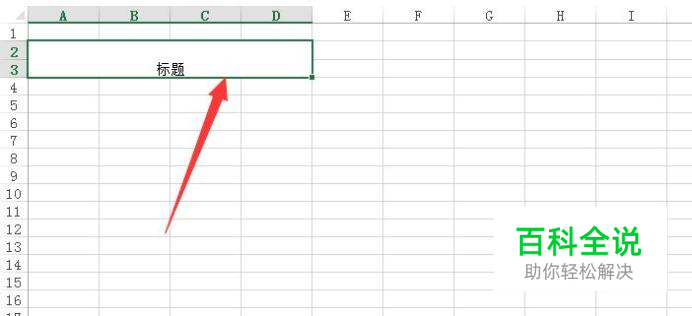
这样单元格就被合并了,如图所示。
方法2
- 01
选中需要合并的单元格。

- 02
然后点击鼠标右键,选择“合并后居中”的按钮。

- 03
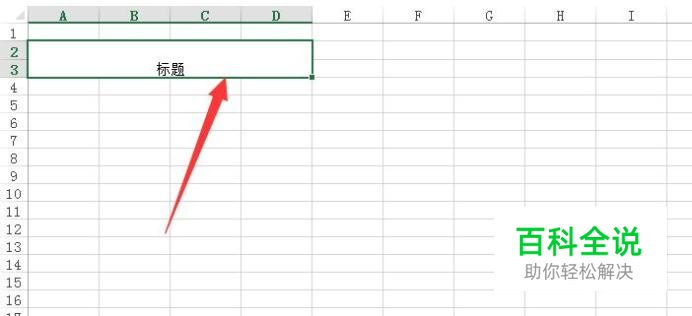
这样单元格就被合并了。


方法3
- 01
选中需要合并的单元格。

- 02
然后点击鼠标右键,选择“设置单元格格式”的按钮。
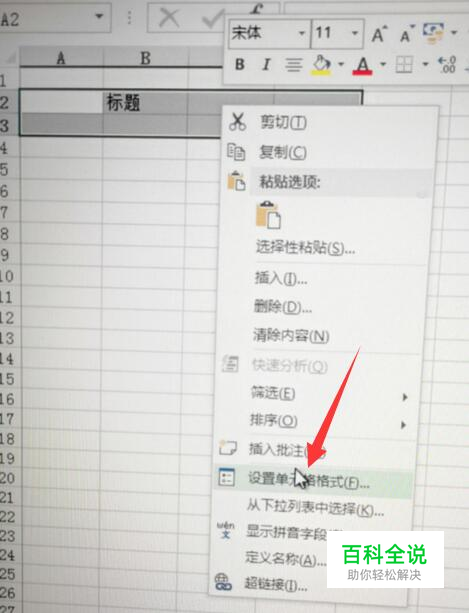
- 03
在弹出的页面中,点击对齐。
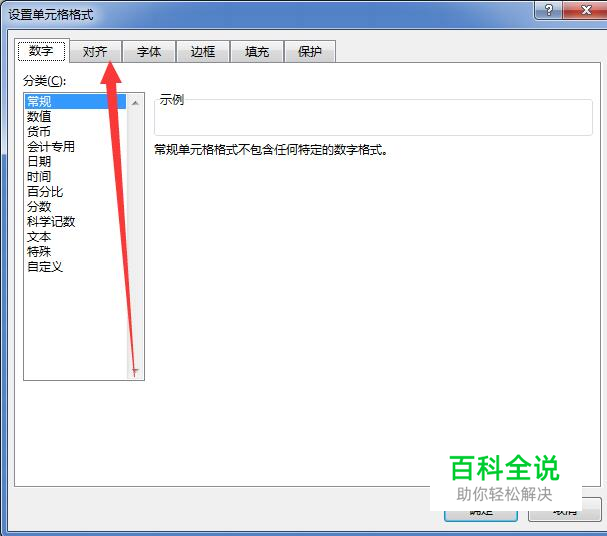
- 04
然后勾选“合并单元格”选框,点击确定。
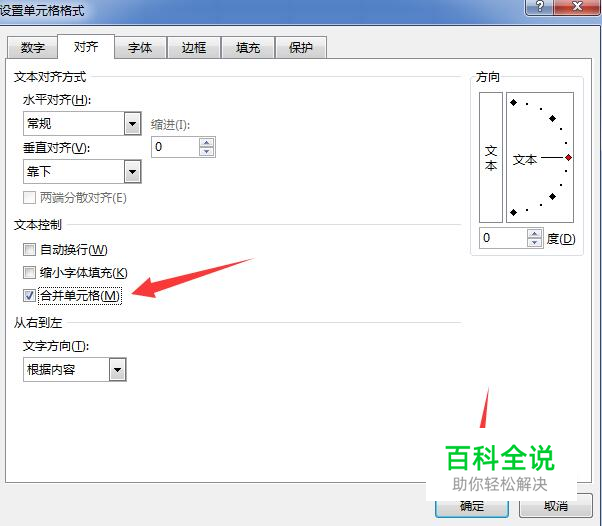
- 05
这样单元格就被合并了,如图所示。


相关推荐
-
excel中怎么合并单元格
EXCEL中合并单元格在什么地方? 1、单元格的合并:同时选中需要合并的单元格,然后按一下“格式”工具栏上的“合并及居中”按钮即可。 2、撤销单元格的合并:选中合并后的单元格,然后再按一下“格式”工具 ...
-

怎么在Excel中同时合并单元格和单元格中的数据
有的小伙伴在使用Excel软件处理数据时,为了节省时间,因此想要在合并单元格的同时合并单元格中的数据,但是却不知道如何合并,那么小编就来为大家介绍一下吧.具体如下:1. 第一步,双击或者右击打开需要合 ...
-
怎么在Excel中取消合并单元格并将相同的内容快速填充
有的小伙伴在使用Excel软件处理数据时,为了使表格更加清晰,因此想要取消合并单元格,接着快速填充相同的内容,但是却不知道如何操作,那么小编就来为大家介绍一下吧.具体如下:1. 第一步,双击或者右击打 ...
-
如何对excel中的合并单元格进行排序
随着时代的发展,电脑成为人们解决许多问题的工具.当我们在使用excel处理数据时,有的时候需要对合并单元格进行排序.接下来就由小编来告诉大家如何操作.具体如下:1. 第一步,打开一个需要进行排序的ex ...
-
如何在Excel中对合并单元格中的数据进行一键快速排序?
相信很多小伙伴在日常办公中都会用到Excel,在其中如何才能对合并单元格中的数据进行一键快速排序呢?方法很简单,下面小编就来为大家介绍.具体如下:1. 首先,在Excel中打开我们要进行操作的表格.接 ...
-
excel中如何合并单元格
有时候我们需要在表格上弄一个表头,但是给的格子却不够,只能我们自己去合并了,这里,就告诉大家如何去合并单元格. 操作方法 01 首先,我们找到桌面的上excel表格,这里的是wps,微软的一样适用 0 ...
-
excel中如何合并单元格 ??
下边给出excel中合并单元格的方法,希望对大家有一定的帮助呵呵!! 操作方法 01 1)鼠标左键拖选 你要合并的单元格 02 1)右键 2)在弹出的菜单中选 "设置单元格格式" ...
-
Excel 中对合并单元格排序
在Excel 2010中,如果表格中有合并单元格,排序将变得非常困难.下面我们给大家介绍,如何轻松排序? 以下表为例: 操作方法 01 选中数据区,单击开始选项卡中的"合并后居中" ...
-
如何查找Excel中的合并单元格?
有时,我们在对一个电子表格进行排序的过程中,由于表格中混杂了一些合并单元格,单凭目力一一找出,表格数据量少的时候还行,数据量一大就比较难了.对此,利用编辑菜单中的查找功能就简单多了.如下表: 方法/步 ...
