
Excel数据透视分析图怎么做(Excel如何制作数据透视图)
动态图标看起来可真美妙,制作起来有奥妙,数据验证少不了,公式搭配更美好,切片器加透视表,定义名称和控件,两两合作,动图现。
第一步:插入透视表
数据透视表是excel的一个重要功能,特别是在大量数据分析汇总的时候,优势尤为凸显。
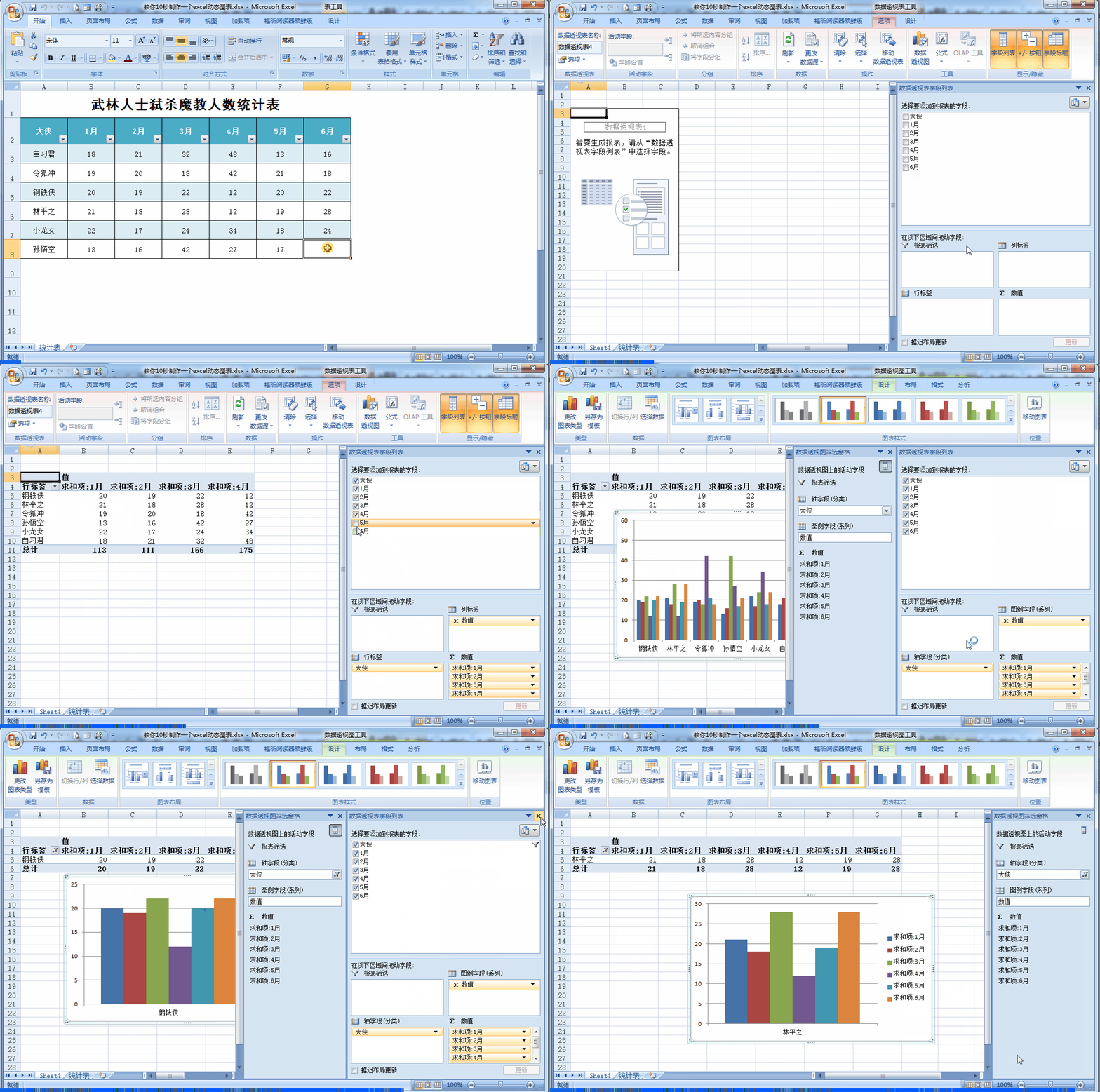
选中A2:G8单元格,插入—数据透视表,在创建数据透视表窗口中,“表/区域”的范围即刚刚选中的单元格A2:G8,直接点击确定。
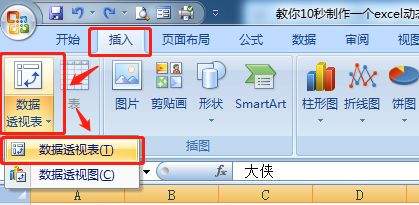
选择放置数据透视表的位置为新工作表
注意:在插入“透视表”之前,需要对数据源(即A2:G8单元格)进行整理,一般数据源的要求为:第一行为表头,表头字段不能空白和重复,不要合并单元格。如果数据源不符合以上要求,点击确认后就会弹出以下窗口

插入透视表后,工作簿会新建一个工作表Sheet1
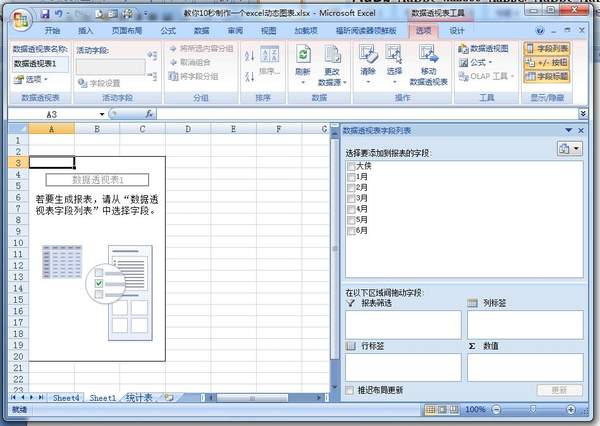
第二步:设置字段列表
首先在“数据透视表字段列表”中选择字段,将不同字段拖动到不同区域。
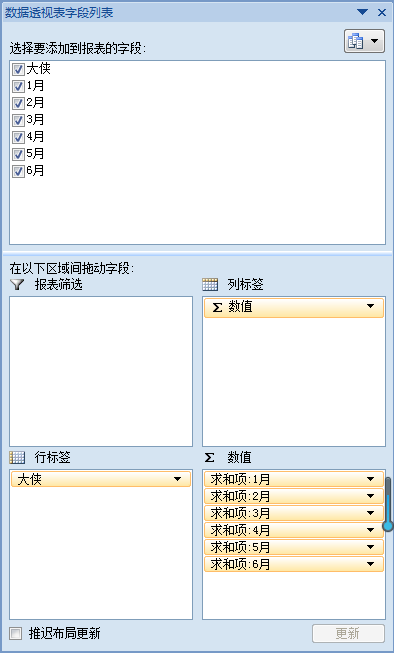
上图中,“报表筛选”、“列标签”、“行标签”、“数值”四个不同的区域,在生成的“透视表”中体现在不同的区域内,每个区域又可以设置字段,“透视表”还可设置分类汇总及布局等。
此时生成的“透视表”如下:
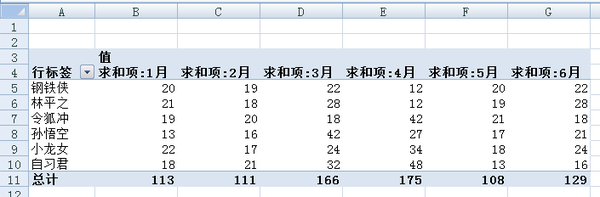
第三步:生成数据透视图
数据透视表工具—选项—数据透视图

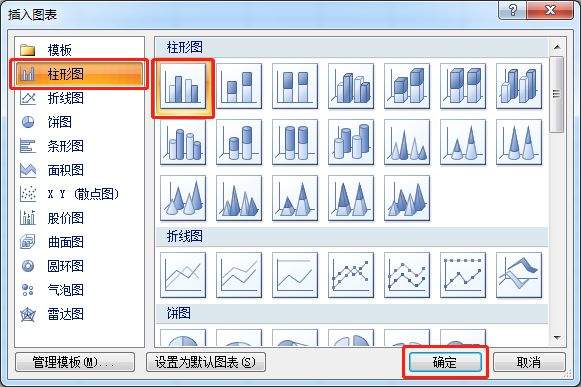
插入图标—柱形图—确定
自动生成的“数据透视图”如下图:
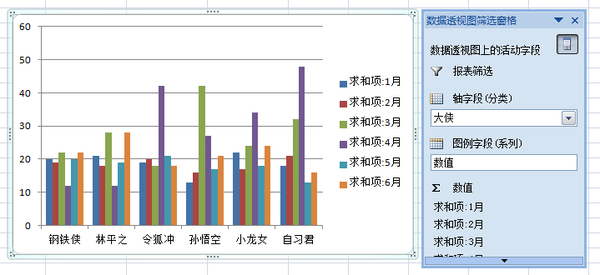
左侧即是我们需要的“excel动态图表”,右侧则是用于筛选的窗格。
生成的图表过于简单丑,我们需要对图表进行适当的美化
首先,设置字体
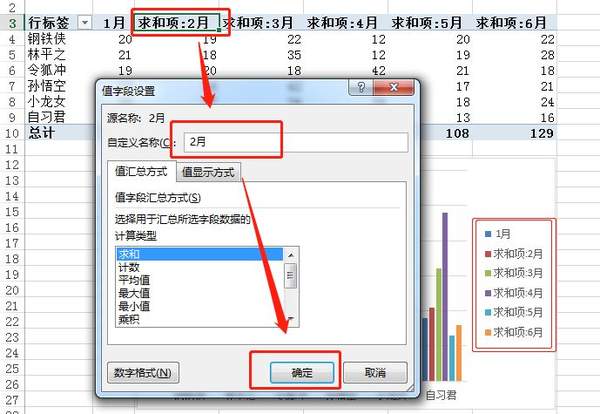
双击“透视表”行标签上的字段,弹出“值字段设置”窗口,自定义名称中,将“求和项:1月”修改为“1月”,点击确定,数据透视图中的行标签即可实现自动更新。
其次,套用模板并调整
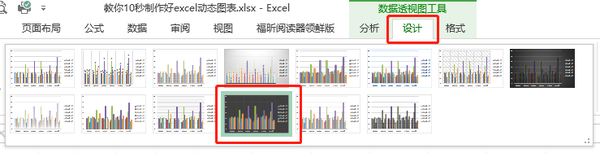
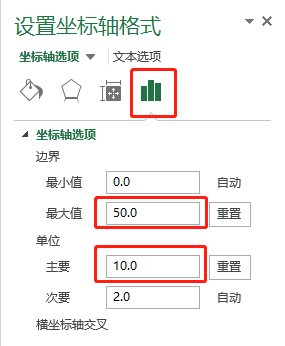
双击纵坐标的数值,或选择纵坐标按“Ctrl 1”调出设置窗口,现在我们对使用模版后的图表进行简单调整。
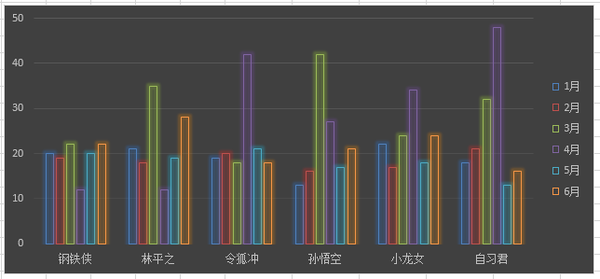
调整效果如下:
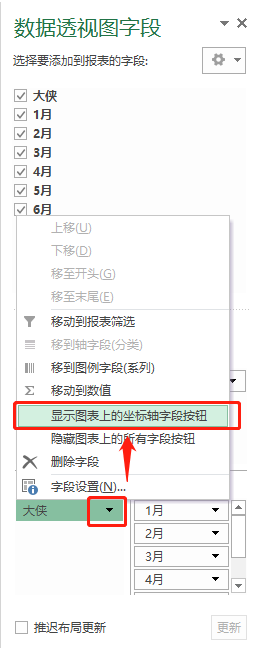
最后,调出字段按钮
点击“数据透视图字段”轴区域“大侠”处的下拉箭头。显示图表上的坐标轴字段按钮。
效果如下:
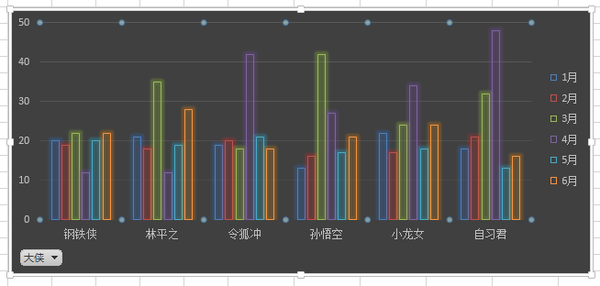
学习办公软件技巧需要多加练习,看懂了不表示就学会了,因为你往往不知道在实际的操作中会遇到什么问题,多点点,不要担心出错,实在不行就CTRL Z撤销,生活不可撤回,但是电脑操作可以。
Excel博大精深,学好学精不容易,需要多加练习
关注鼓励,点赞支持
关注公众号:瑾言姑娘,了解其他有趣内容

相关推荐
-
excel数据透视表怎么做 最简单最实用的攻略教程
Microsoft Excel是微软公司的办公软件Microsoft office的组件之一,是由Microsoft为Windows和Apple Macintosh操作系统的电脑而编写和运行的一款试算 ...
-
Excel表格数据透视表怎么做?
操作方法 01 为了在众多数据中按自己的需要提取数据出来,这时候就需要excel表格数据透视表,那该怎么做呢? 第一步,打开工作表格,选择需要进行条件透视的数据,全选或者部分选择都可以.第二步,从顶部 ...
-

Excel数据透视表入门基础(Excel数据透视表怎么做的)
数据透视表可以使用户通过简单的拖拽操作,完成复杂的数据分类汇总,可以说是Excel中最实用.最常用的功能,没有之一.今天星爷带你见识数据透视表的十八般武艺,零基础让你轻松入门数据透视表.目录▼- 01 ...
-
通过数据透视表字段实现Excel数据的汇总
通过数据透视表字段实现Excel数据的汇总 据我自己说,我也是在学Excel表3年后才会用这个功能!真的汗一个! 恩,很好奇,其实她的名字叫透视表,仿佛透视洞悉数据里的一切真相, 而且竟然还那么的简单 ...
-
Excel怎么清除数据透视表样式?Excel清除数据透视表样式教程
很多人不知道Excel如何清除数据透视表样式,下面让我们一起来学习一下吧 Excel清除数据透视表样式教程 打开Excel,以其素材为例,清除数据透视表样式,表1为原数据,表4为数据透视表 打开数据透 ...
-
如何在表格数据透视表中使用切片器筛选数据?
切片器提供了一种可视性极强的筛选方法以筛选数据透视表中的数据.一旦插入切片器,用户即可使用多个按钮对数据进行快速分段和筛选,用来显示所需数据.下面就详细的告诉小伙伴们,如何在表格数据透视表中使用切片器 ...
-
Excel数据透视表怎么做
数据透视表是一种交互式报表,可以按照不同的需要以及不同的关系来提取.组织和分析数据,得到需要的分析结果.下面教大家如何在excel中创建数据透视表并对数据进行统计和分析. 操作方法 01 先框选原始数 ...
-
excel表格sheet1的数据透视表怎么做
excel透视表制作步骤如下: 首先,在Excel中打开准备好了的电子表格,单击菜单栏--"插入"--"数据透视表". 02弹出创建数据透视表对话框,我们选择表 ...
-
excel2003数据透视表怎么用 excel数据透视表使用方法
excel是我们常用的办公软件,excel有很多功能,那么excel2003数据透视表怎么用?下面小编带来excel数据透视表使用方法,希望对大家有所帮助. excel数据透视表使用方法: 打开Exc ...
-
怎么给数据透视表排序(excel怎么给数据排序)
一.常规排序图1是数据透视表结果,要对"收入"进行排序,点击"收入"下的任意一个单元格,右键选择排序,降序,如图2.图1图2二.组内排序如图3,先按片区总收入由 ...
