
win10系统如何新建/合并磁盘分区
现在大部分电脑都是win10系统,有些新用户不知道如何新建/合并磁盘分区,接下来小编就给大家介绍一下具体的操作步骤。
具体如下:
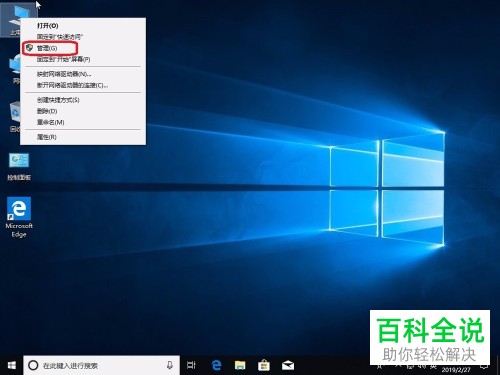
1. 首先第一步先右键单击【此电脑】图标,接着在弹出的菜单栏中根据下图所示,点击【管理】选项。
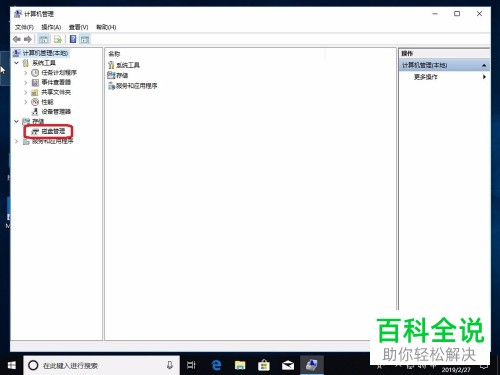
2. 第二步打开【计算机管理】窗口后,根据下图所示,点击【磁盘管理】选项。
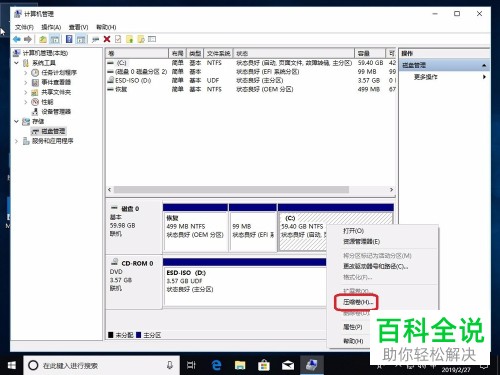
3. 第三步先右键单击需要调整的磁盘分区,接着在弹出的菜单栏中根据下图所示,点击【压缩卷】选项。
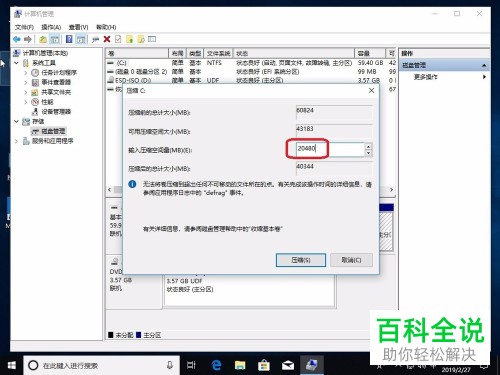
4. 第四步打开【压缩】窗口后,根据下图所示,先按照需求输入压缩空间量,接着点击【压缩】选项。
5. 第五步根据下图所示,成功创建未分配磁盘分区。
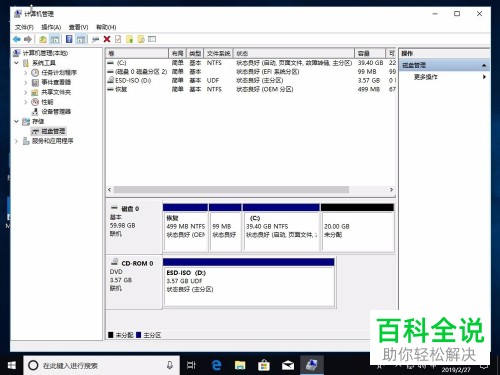
6. 第六步先右键单击分区,接着在弹出的菜单栏中根据下图所示,点击【新建简单卷】选项。
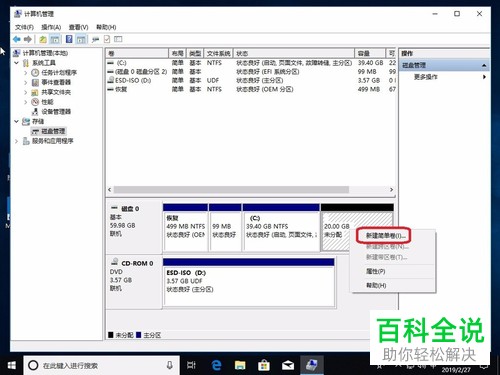
7. 第七步打开向导窗口后,根据下图所示,点击【下一步】选项。
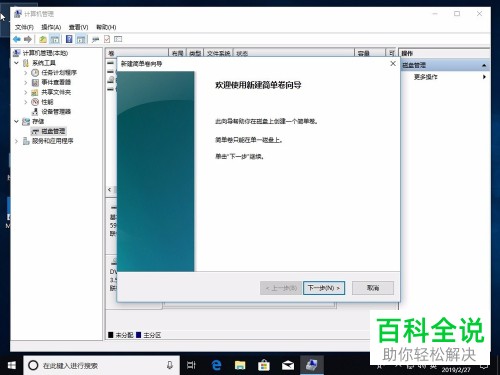
8. 第八步根据下图所示,先输入简单卷大小,接着点击【下一步】选项。
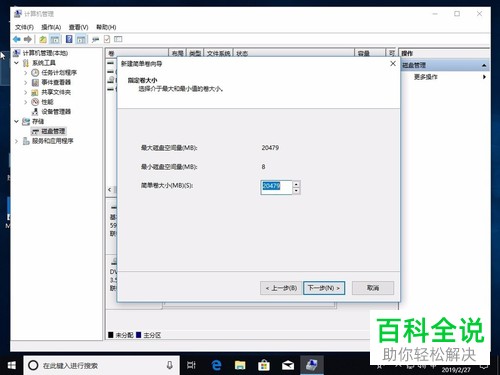
9. 第九步根据下图所示,先分配驱动器号,接着点击【下一步】选项。
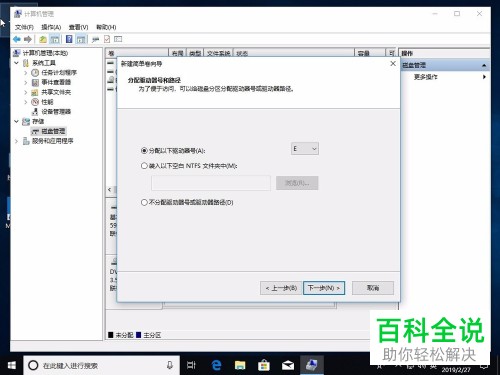
10. 第十步根据下图所示,先选择文件系统、卷标,接着点击【下一步】选项。
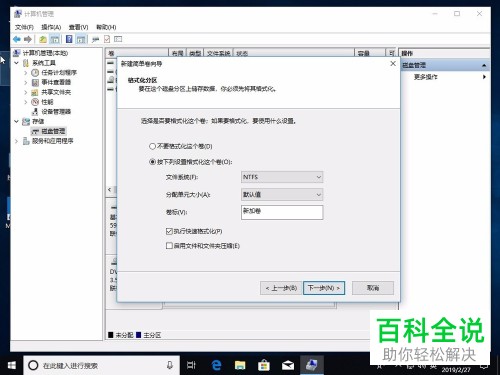
11. 第十一步创建完成后,根据下图所示,点击【完成】选项。
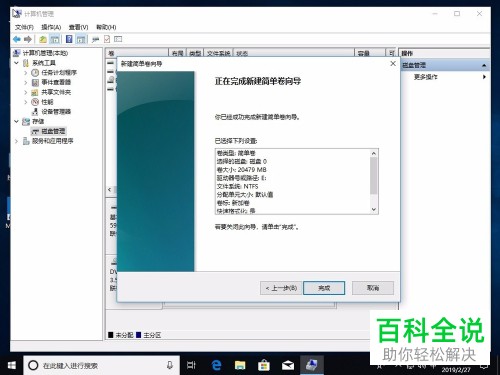
12. 第十二步根据下图所示,成功新建简单卷。
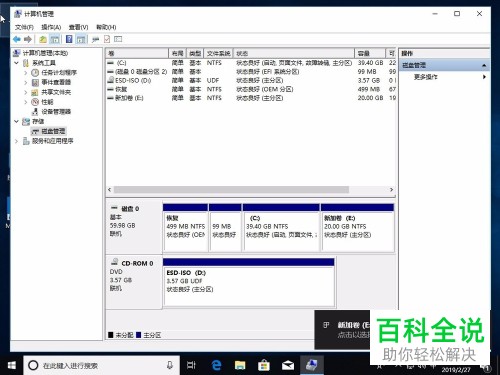
13. 第十三步如果需要合并磁盘分区的话,先右键单击分区,接着在弹出的菜单栏中根据下图所示,点击【删除卷】选项。
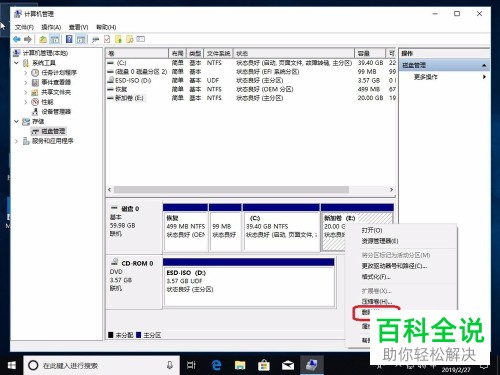
14. 第十四步根据下图所示,成功删除所选分区。
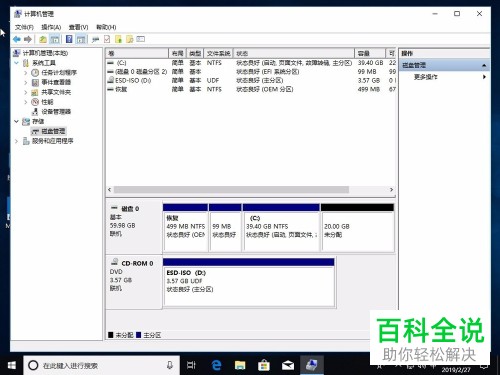
15. 第十五步先右键单击目标分区,接着在弹出的菜单栏中根据下图所示,点击【扩展卷】选项。
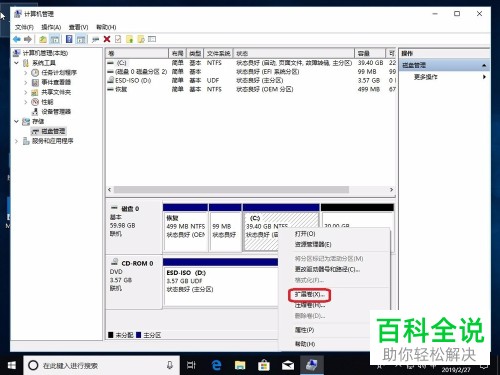
16. 第十六步打开【向导】窗口后,根据下图所示,点击【下一步】选项。
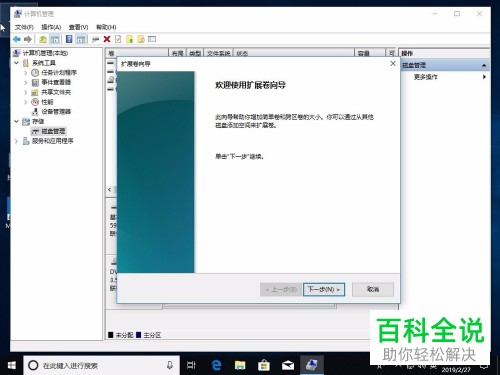
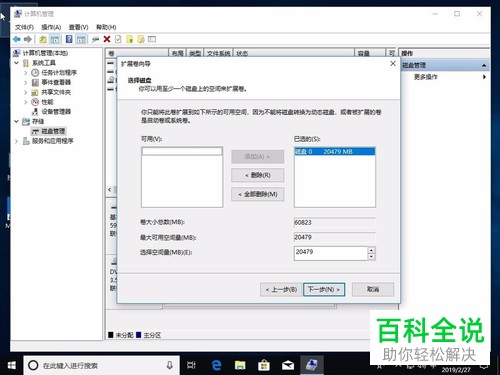
17. 第七步根据下图所示,先选择扩展磁盘,接着点击【下一步】选项。
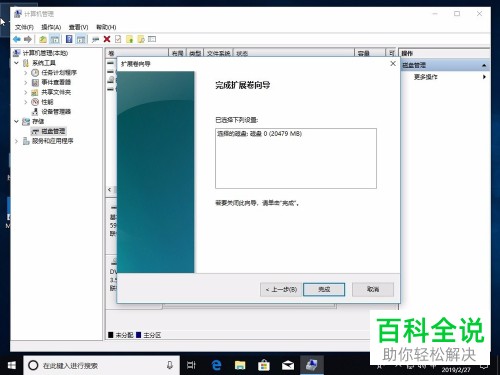
18. 第十八步扩展完成后,根据下图所示,点击【完成】选项。
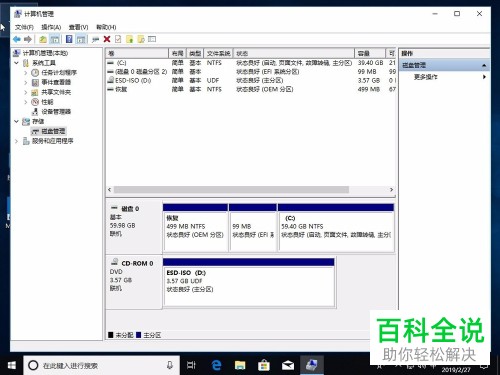
19. 最后根据下图所示,成功合并磁盘分区。
以上就是win10系统如何新建/合并磁盘分区的方法。
相关推荐
-

win10系统怎么创建新磁盘分区
现在大部分电脑都是win10系统,有些用户不知道怎么创建新磁盘分区,接下来小编就给大家介绍一下具体的操作步骤.具体如下:1. 首先第一步先点击左下角[开始]图标,接着根据下图所示,搜索并点击[创建并格 ...
-
Win10怎么合并磁盘分区?win10系统电脑硬盘分区合并的方法
Win10怎么合并磁盘分区?在Windows10操作系统中,磁盘分区过多,单个分区容量小,该如何将分区合并起来呢?下面小编就给大家带来win10系统电脑硬盘分区合并的方法,一起来看看吧. 步骤: 有资 ...
-
win10系统怎么新建磁盘分区
现在大部分电脑都是win10系统,有些新用户不知道怎么新建磁盘分区,接下来小编就给大家介绍一下具体的操作步骤.具体如下:1. 首先第一步鼠标右键单击[此电脑]图标,在弹出的菜单栏中根据下图箭头所指,点 ...
-
win10系统如何新建磁盘分区
现在大部分电脑都是win10系统,有些新用户不知道如何新建磁盘分区,接下来小编就给大家介绍一下具体的操作步骤.具体如下:1. 首先第一步鼠标右键单击左下角[开始]图标,在弹出的菜单栏中根据下图箭头所指 ...
-
win10系统如何合并磁盘分区
现在大部分电脑都是win10系统,有些新用户不知道如何合并磁盘分区,接下来小编就给大家介绍一下具体的操作步骤.具体如下:1. 首先第一步先右键单击[此电脑]图标,接着在弹出的菜单栏中根据下图所示,点击 ...
-
win10怎么合并磁盘分区?win10调整增加C盘空间大小方法
在升级到win10系统之后,很多用户发现C盘空间所剩无几,那么可不可以从其他盘划出部分空间增加到C盘呢?其实是可以的,在win10系统中我们可以通过合并磁盘分区的方式来调整增加C盘的空间,下面小编就跟 ...
-
win10系统如何新建硬盘分区
现在大部分电脑都是win10系统,有些新用户不知道如何新建硬盘分区,接下来小编就给大家介绍一下具体的操作步骤.具体如下:1. 首先第一步鼠标右键单击[此电脑]图标,在弹出的菜单栏中根据下图箭头所指,点 ...
-
win10系统如何将其他磁盘空间合并到C盘
现在大部分电脑都是win10系统,有些新用户不知道如何将其他磁盘空间合并到C盘,接下来小编就给大家介绍一下具体的操作步骤.具体如下:1. 首先第一步先右键单击[此电脑]图标,接着在弹出的菜单栏中根据下 ...
-
Win7系统如何合并磁盘分区将两个或多个合并到一起
在重装雨林木风Win7系统之前,进行了磁盘分区,装完系统后才发现有一个磁盘只分到了17.4GB,于是就想到了合并磁盘分区。下面教大家雨林木风Win7系统下合并磁盘分区的方法,并将实战成果作一个演示。 ...
