
如何通过PS将模糊图片变清晰
PS是现在十分常用的一款图片编辑软件,有些新用户不知道如何通过PS将模糊图片变清晰,接下来小编就给大家介绍一下具体的操作步骤。
具体如下:
1. 首先第一步打开电脑中的PS软件,先导入需要编辑的图片,接着按下【Ctrl+J】快捷键,根据下图所示,复制图层。
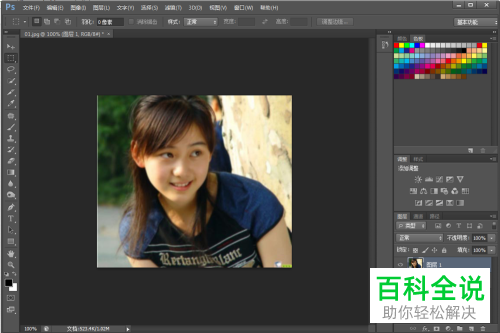
2. 第二步根据下图箭头所指,依次点击【滤镜-其他】选项。
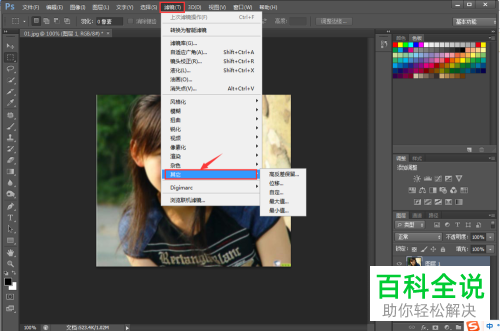
3. 第三步在右侧列表中,根据下图箭头所指,点击【高反差保留】选项。

4. 第四步在弹出的窗口中,根据下图箭头所指,先将【半径】设置为【3~4】,接着点击【确定】选项。
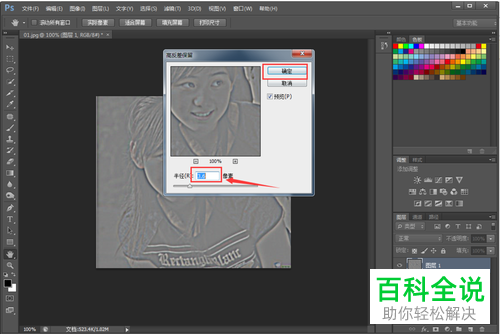
5. 第五步在右侧【混合模式】列表中,根据下图箭头所指,找到并点击【叠加】选项。
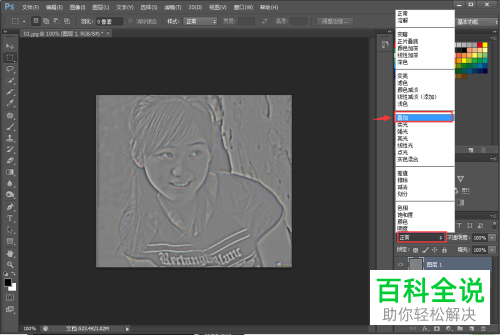
6. 第六步根据下图所示,成功叠加图片。
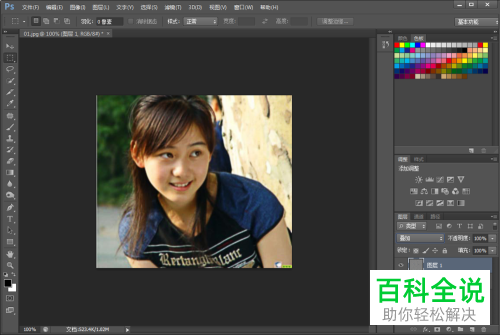
7. 最后对比图片,根据下图所示,成功将图片变清晰。

以上就是如何通过PS将模糊图片变清晰的方法。
相关推荐
-

如何用PS将模糊图片变清晰
PS是一款功能强大的图片编辑软件,有些用户新用户不知道如何用PS将模糊图片变清晰,接下来小编就给大家介绍一下具体的操作步骤.具体如下:1. 首先第一步根据下图所示,找到需要处理的图片.2. 第二步打开 ...
-
如何用PS使模糊图片变清晰
PS是一款功能强大的图片编辑软件,有些新用户不知道如何用PS使模糊图片变清晰,接下来小编就给大家介绍一下具体的操作步骤.照片模糊怎么处理1. 首先第一步先打开电脑中的PS软件,接着根据下图所示,依次点 ...
-
用ps把模糊图片变清晰
平时拍照手抖,总是拍到模糊的照片!那怎么把模糊的照片的变得清晰,下面让小编教你用ps将模糊的照片变清晰: 操作方法 01 新建文件将图片导入,复制一层 02 将图层混合模式改为"柔光&quo ...
-
电脑如何使用PS软件将模糊图片变清晰
PS的全称是photoshop,是我们现在经常会使用的照片编辑软件,那么今天小编跟大家分享 的是电脑如何使用PS软件将模糊图片变清晰.具体如下:1. 首先我们需要先打开PS软件,将一张照片导入进去.2 ...
-
PS如何将模糊图片变清晰
PS是一款功能强大的图片编辑软件,有些用户想知道如何将模糊图片变清晰,接下来小编就给大家介绍一下具体的操作步骤.具体如下:1. 首先第一步打开电脑中的PS软件,根据下图所示,导入需要编辑的图片.2. ...
-
模糊图片变清晰、变清楚,图片模糊ps怎么处理
今天小编要和大家分享的是如何用ps让模糊图片变得清晰一些,希望能够帮助到大家. 操作方法 01 首先在我们的电脑桌面上找到ps并点击它,如下图所示. 02 然后新建一个带有模糊图片的图层,如下图所示. ...
-
PS教程:如何让模糊图片变清晰?
在日常生活中,我们常常会因为处理一些模糊的照片而头疼,那么,如何让模糊图片变清晰呢?下面酷文博简单给大家介绍一下,希望大家能成功,如果成功了请你告诉我,如果没成功,也要告诉我,我们一起进步,欢迎留言交 ...
-
怎么把模糊图片变清晰
今天的这篇和大家聊一聊关于怎么把模糊图片变清晰的问题,希望能够帮助到有需要的朋友. 操作方法 01 首先在ps中打开需要处理的图片 02 点击滤镜,选择其他,点击高反差保留 03 在高反差保留中可以调 ...
-
怎么用PS使灰色图片变清晰
PS是一款功能强大的图片编辑软件,有些新用户不知道怎么用PS使灰色图片变清晰,接下来小编就给大家介绍一下具体的操作步骤.具体如下:1. 首先第一步打开电脑中的PS软件,导入需要编辑的图片.2. 第二步 ...
