
Scratch软件如何绘制背景
本节介绍一下Scratch绘制背景功能,在"背景"区中单击添加"背景"图标,在弹出的菜单中选择"绘制"选项,如下图所示:
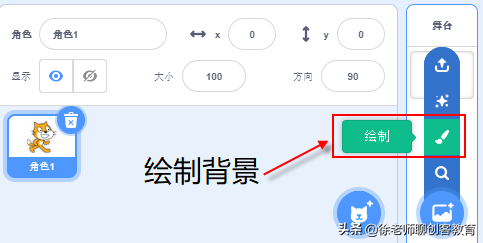
接着单击"绘制"选项后,左侧进入"绘制"窗口中,如下图所示。
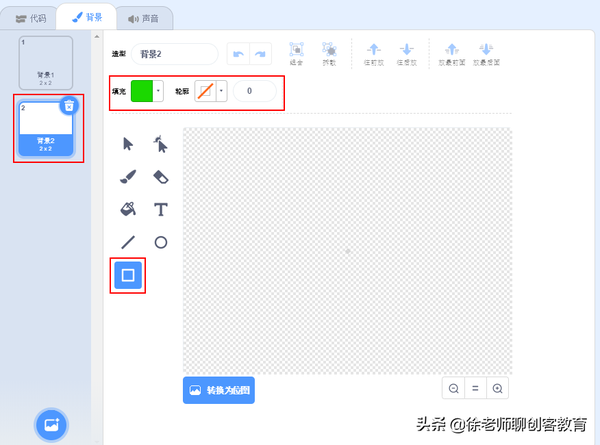
下面绘制一个背景图,具体步骤如下:
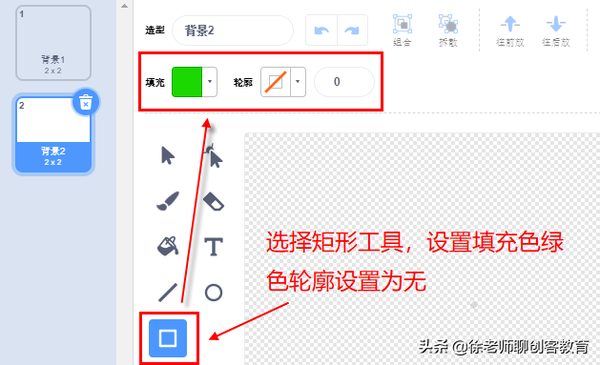
(1)选择"矩形"工具,设置填充为绿色和轮廓为无颜色,如下图所示。
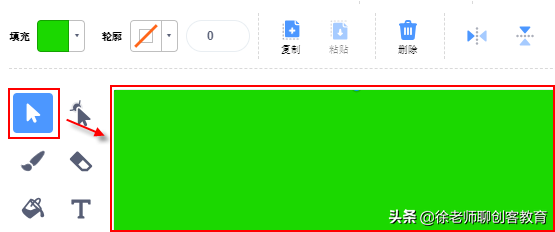
(2)按住鼠标左键,画出一个矩形图形,如下图所示,画完图形后点击"选择"工具调整图形大小。
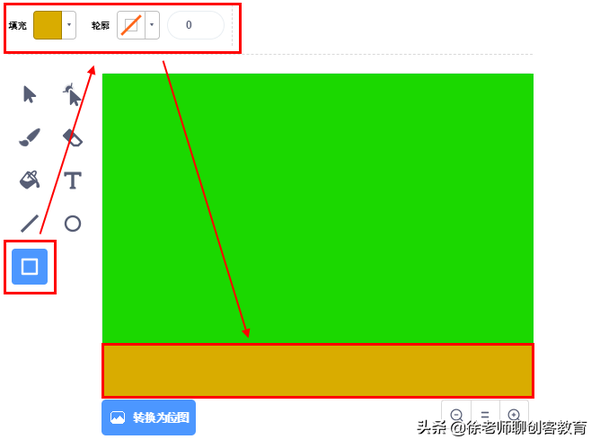
3、再次选择"矩形"工具,设置好新填充和轮廓颜色
4、按住鼠标左键,在底部画一个矩形,如下图所示,画完后点击 调整图形位置和大小。
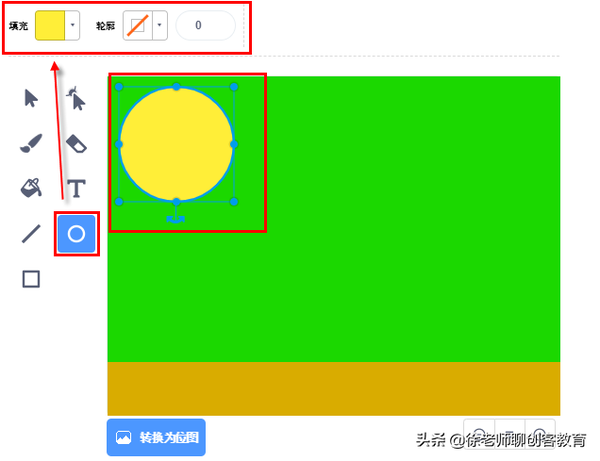
5、接着用圆形工具设计一个"太阳",按住键盘的【Shift】键再按住鼠标左键画一个"正圆",如下图所示。
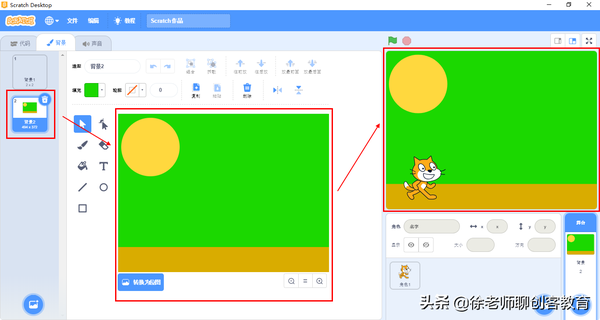
6、这样就在"背景"房间中添加了一个自己"绘制"的背景,如下图所示。
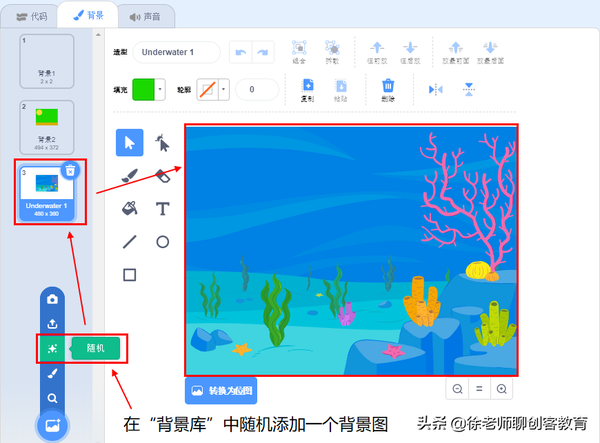
7、这样"绘制"背景就完成了。下面接着介绍一下"随机"选项,在添加"背景"菜单中,单击"随机"选项,可以在"背景库"中随机添加一个"背景图"进来,可以不用打开"背景库"直接添加一个背景,如下图所示。
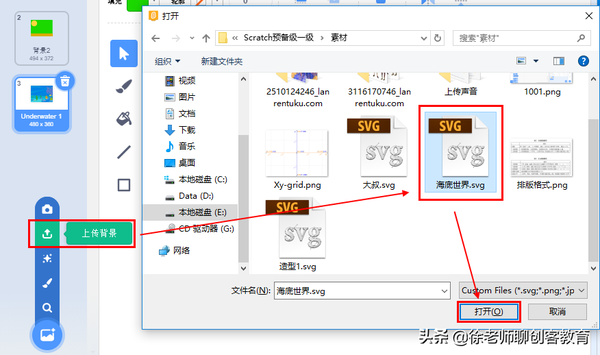
8、点击"上传背景"这个图标,弹出"打开"窗口,选中本地背景图"海底世界.svg"文件,点击"打开"按钮,就可以上传一个新的"背景图",如下图所示。
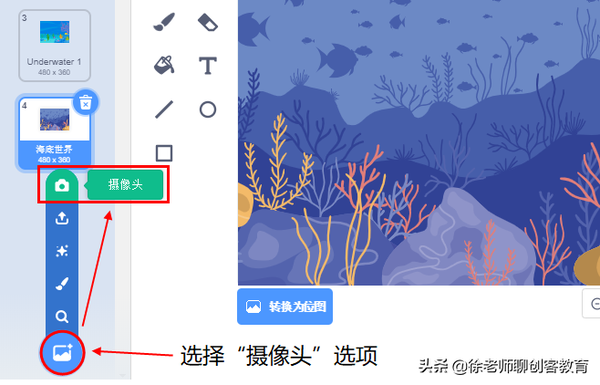
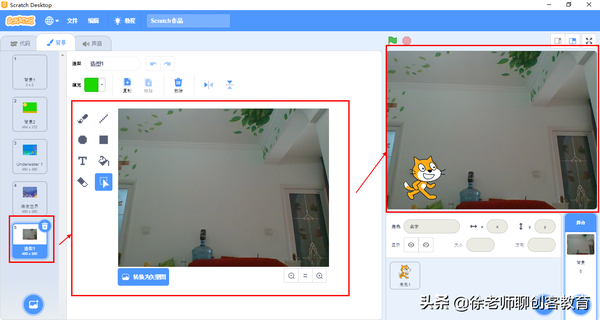
9、当选择"摄像头"选项,我们可以用电脑的"摄像头"来添加自己的"头像"作为背景图,如下图所示。
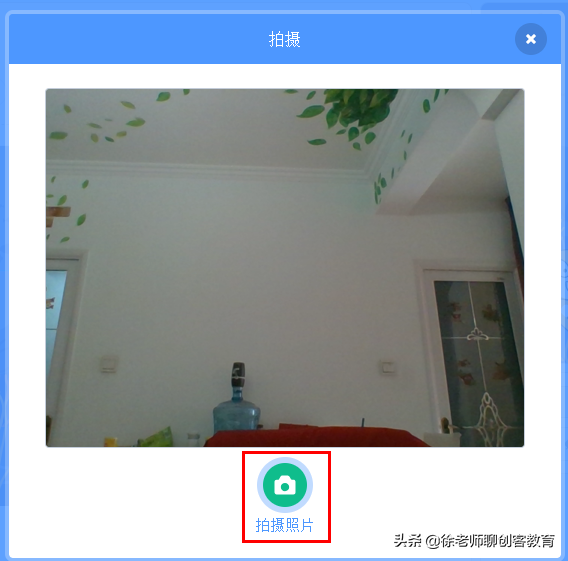
10、弹出"拍摄"窗口,打开电脑的"摄像头",点击"拍摄照片"按钮,拍摄自己的头像,如下图所示
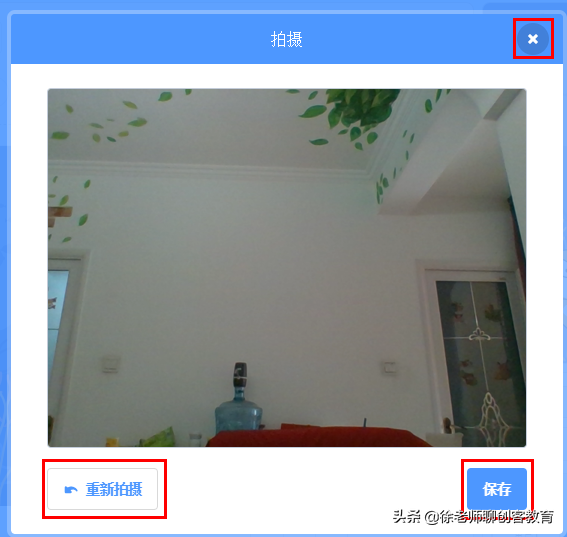
11、拍完后如果效果不好,可以点击"重新拍摄",没有问题就单击"保存"按钮,也可以单击关闭按钮,关闭拍摄窗口,如下图所示。
这样一个新的背景图就添加到"背景"房间了,如下图所示。
最后,今天我们讲解了Scratch操作的"绘制角色"和"随机"与"摄像头"三种添加"背景"的方法,具体操作大家也可以看看下面视频,谢谢大家观看!
50
相关推荐
-

如何在ppt2016软件中绘制立体图表
今天给大家介绍一下如何在ppt2016软件中绘制立体图表的具体操作步骤.1. 首先打开电脑上的PPT文档,进入主页面后,选择新建一个幻灯片2. 如图,按照下图步骤设置幻灯片的背景格式3. 然后进行插入 ...
-
Scratch如何设置舞台背景
Scratch是一款功能强大的图形化编程工具,有些用户不知道Scratch如何设置舞台背景,接下来小编就给大家介绍一下具体的操作步骤.具体如下:1. 首先第一步根据下图所示,打开电脑中的[Scratc ...
-
如何使用PS渐变工具绘制背景
PS是现在十分常用的一款图片编辑软件,有些新用户不知道如何使用PS渐变工具绘制背景,接下来小编就给大家介绍一下具体的操作步骤.具体如下:1. 首先第一步先打开电脑中的PS软件,接着根据下图箭头所指,点 ...
-
电脑AI软件怎么绘制一只小鸡
AI软件也是我们常用的绘图软件,接下来小编就教大家怎样使用这个软件来绘制一只简单的小鸡具体如下:1. 首先我们需要打开电脑进入到电脑桌面,然后在电脑桌面找到AI软件的图标,点击进入软件之后开始新建文档 ...
-
如何在ps软件中将图片背景设置为透明效果?
相信很多小伙伴都有在使用ps软件,在其中如何才能将图片背景设置为透明效果呢?方法很简单,下面小编就来为大家介绍.具体如下:1. 首先,打开电脑上的ps软件.进入后,双击黑色区域任意处.2. 弹出下图所 ...
-
如何在PS软件中绘制弯箭头?
相信很多小伙伴都有在使用PS软件,在其中如何才能绘制弯箭头呢?方法很简单,下面小编就来为大家介绍.具体如下:1. 首先,打开PS软件.进入后,点击页面上端的"文件",在弹出菜单中点 ...
-
如何在windows系统电脑自带画图软件中绘制月牙图案?
相信很多小伙伴都有在使用windows系统的电脑,在其中的画图软件中如何才能绘制月牙图案呢?方法很简单,下面小编就来为大家介绍.具体如下:1. 首先,打开画图软件.进入后,点击上方菜单栏中的椭圆工具, ...
-
如何在电脑ppt软件中添加背景图片
随着社会和经济的发展,电脑PPT已经成为我们生活中必不可少的一部分.那么我们怎么在电脑ppt软件中添加背景图片呢,接下来就让小编来教你们吧.具体如下:1.第一步,打开电脑上的PPT.2. 第二步,在p ...
-
如何设置和更换powerpoint2016软件中幻灯片背景
今天,小编给大家介绍设置和更换powerpoint2016软件中幻灯片背景的方法,希望对大家有所帮助.具体如下:1. 新建幻灯片.首先,请大家先打开电脑,然后来到如图所示的页面,请点击屏幕中的[开始] ...
-
如何设置电脑酷狗音乐软件内的背景皮肤
当我们在使用电脑的时候,可以下载酷狗音乐软件来收听歌曲,那么在酷狗音乐软件中,如何设置皮肤呢?接下来就由小编来告诉大家.具体如下:1. 第一步,打开电脑中的酷狗音乐软件,进入主页后,点击右上角的衣服图 ...
