
海康威视硬盘录像机硬盘状态异常(海康威视硬盘录像机不录像怎么回事)
在海康威视硬盘录像机使用过程中,我们遇到录像机不显示画面、无法拷贝录像、带内置拾音器的摄像头录像没有声音等异常情况,需要怎么处理呢?
录像机连接显示器不显示画面
1、录像机开机黑屏
录像机开机,发出“滴”的一声,开启之后即变成黑屏
1)检查显示器视频连接线和显示器是否正常→试一试换线、换显示器(或者录像机在接HDMI显示器预览的同时,在VGA口接个VGA头或者线,不用接显示器;)
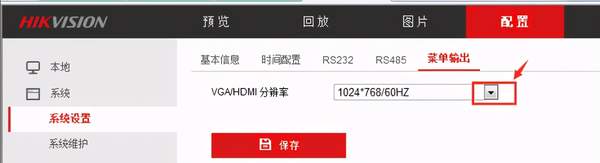
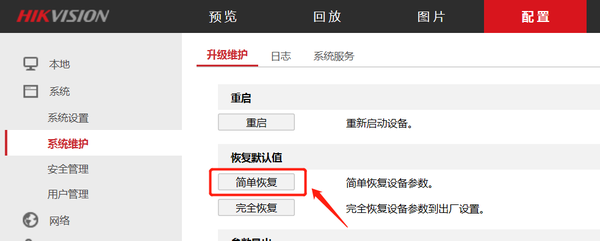
2)录像机输出分辨率太高而显示器分辨率太低导致开机黑屏(录像机的分辨率太高导致显示器不支持持,显示器会显示“不支持此模式等字样”)→调节设备输出分辨率方法:
a. 将显示器的分辨率调高(具体咨询显示器厂家调节;部分显示器不支持调节分辨率)
b. web网页端登录录像机ip地址,进入配置页面修改录像机输出分辨率(部分录像机支持)或将录像机简单恢复:
c. 若以上操作方法仍不成功,建议更换高分辨率显示器测试,如果还是不行建议联系售后处理;
3)硬盘等异常引起的黑屏(或卡在开机logo画面处)→只给录像机接上电源,显示器,不要接入摄像机,不要接入硬盘,不要接入网线,空机是否可以正常工作?如果空载运行都还是无法开机,建议联系售后处理。如果空机可以正常工作,说明录像机本身是没有问题,然后在一个一个添加摄像机、硬盘等,看看哪个环节出现导致录像机又无法正常开机。再根据具体的情况进行处理。
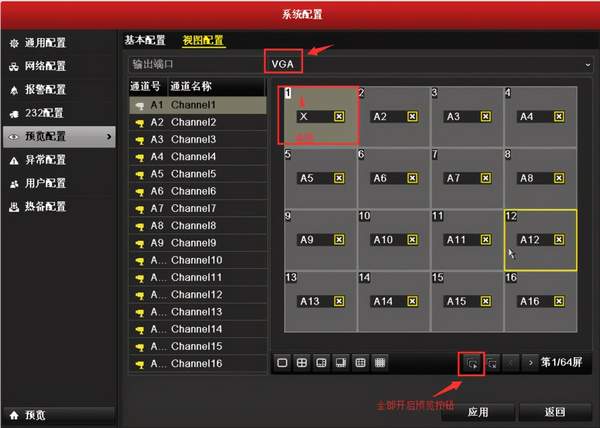
4)全部屏蔽导致的黑屏(一般开机会出现logo,然后黑屏)这种情况我们通过晃动鼠标能发现鼠标是能动的,此时→主菜单-系统配置-预览配置-视图配置-全部开启预览:
2、录像机回放黑屏
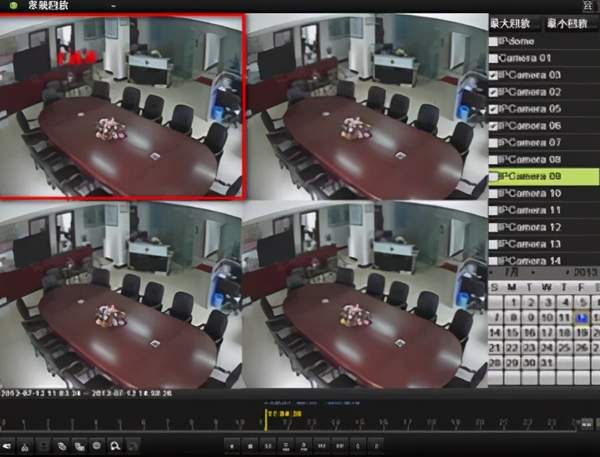
录像机多画面回放时,某个或某几个通道出现黑屏
同步回放时以最左上角第一个通道作为回放主通道,其他通道都作为回放辅通道,若主通道回放的时间点恰好辅通道是没有录像的,那么辅通道将显示黑屏,当回放到辅通道有录像的时刻,辅通道将回放正常,这种情况是正常现象。(常见于告警、移动侦测录像等模式)
3、录像机接HDMI高清显示器黑屏
1)检查是否开启了音频预览部分HDMI显示器不支持音频预览,开启音频预览会导致显示器黑屏。在主菜单-系统配置-预览配置-取消音频预览,应用保存即可。
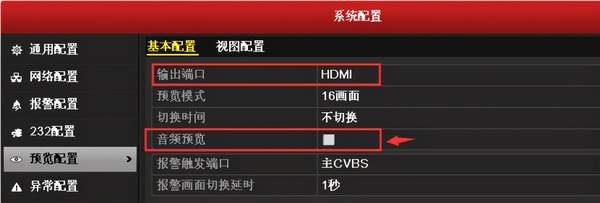
2)HDMI线过长:部分HDMI高清线超过20米等距离后无法传输信号,请更换HDMI线或者减少传输距离
3)尝试其他分辨率:同开机黑屏设备输出分辨率太高情况。
4) 兼容性:更换HDMI显示器。
录像机拷贝备份录像文件
可对录像文件进行剪辑,并使用U盘等对剪辑片段进行备份,U盘需要是FAT32格式。
一、NVR3.0版本录像机拷贝录像具体操作步骤如下:
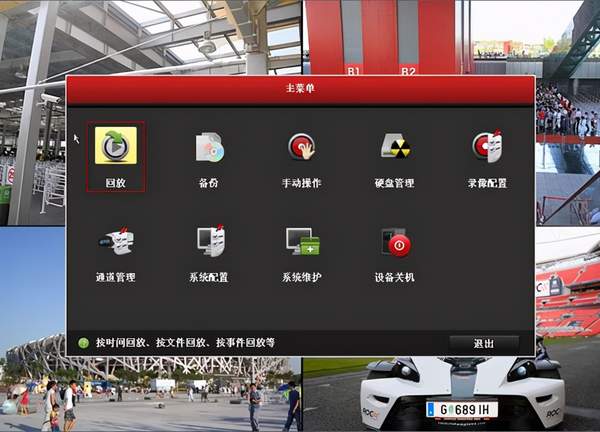
1. 进入主菜单—回放界面。
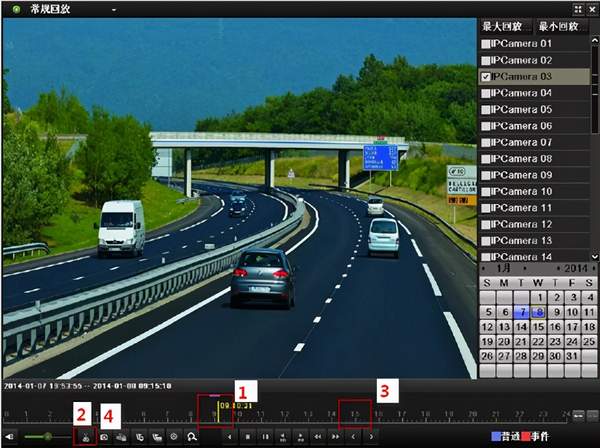
2. 在回放过程中使用回放控制条的剪刀图标,对搜索到的录像文件进行剪辑。
先将进度条定位在要备份的录像片段的开始时间,点击剪刀图标,开始剪辑;再将进度条定位在备份的录像片段的结束时间,点剪刀图标,完成剪辑。
3. 完成剪辑后退出回放界面。 弹出提示界面,点确定。

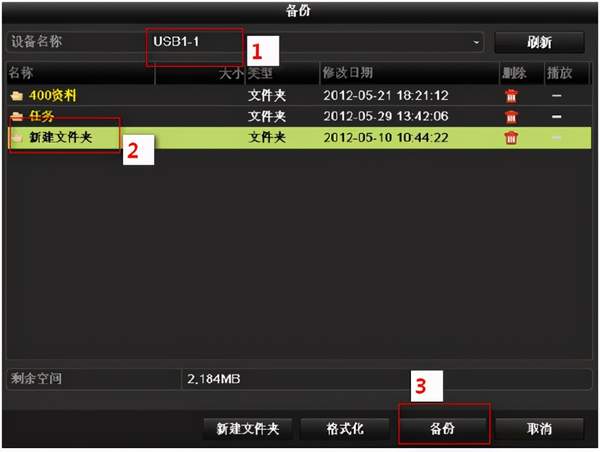
4. 选择备份设备,选择文件夹,点击备份。
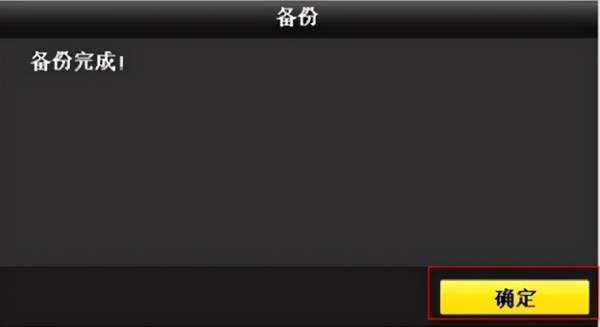
5. 备份完成后,点击确定。
二、NVR4.0版本录像机拷贝录像操作路径:
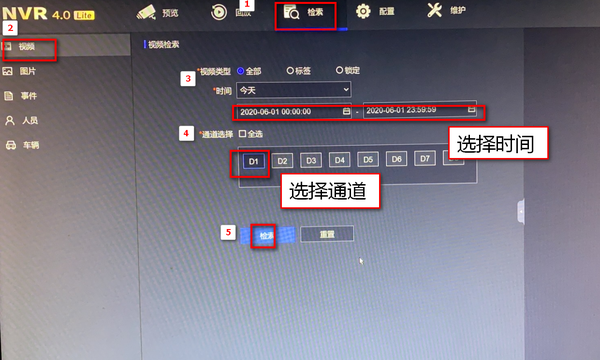
1. 点击“检索→视频”,选择开始时间和结束时间,选择通道,点击“检索”。
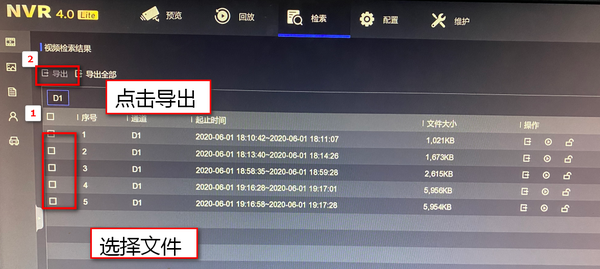
2. 搜索到录像文件后,选择要备份的录像文件,点击“导出”。
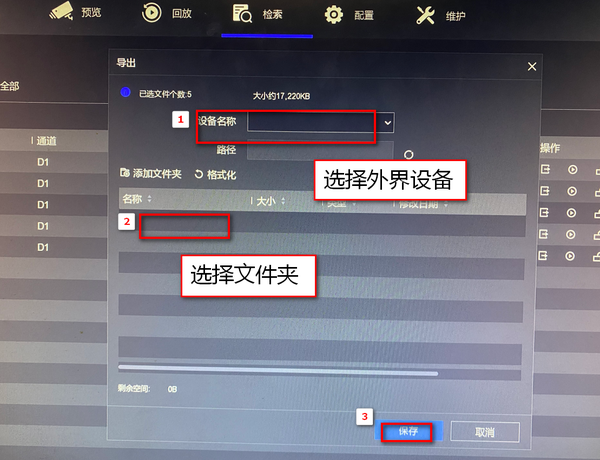
3. 选择外接设备,选择文件夹,点击“保存”。
录像机机接显示器配置录音
如果录像机连接添加的摄像机内置拾音器或外接了拾音器,我们需要录像机保存的录像或预览视频是带音频的:一般录像用主码流,故主码流音频配置好,单画面预览(默认主码流)/录像回放/文件即有录音。
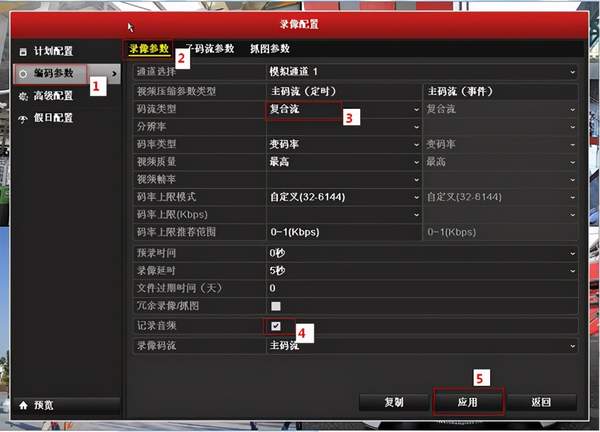
一、操作路径(NVR3.0版本):主菜单—录像配置—编码参数—录像参数
将“码流类型”设置成复合流,打钩“记录音频”,点击“应用”。
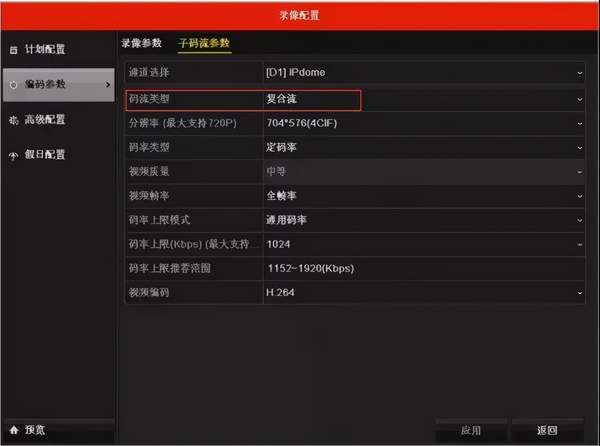
建议将子码流参数也设置复合流,方便子码流预览时能够听到声音。
操作路径:主菜单—录像配置—编码参数—子码流参数,将“码流类型”设置成复合流,点击“应用”。
二、NVR4.0Lite版本设置音频操作路径:主菜单—录像配置—编码参数—录像参数
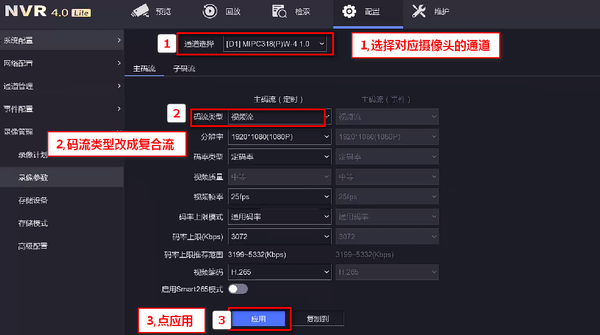
1、码流类型设置复合流
操作路径:配置—录像管理—录像参数—主码流
选择对应的通道,将“码流类型”设置成复合流,点击“应用”。
2、记录音频打钩
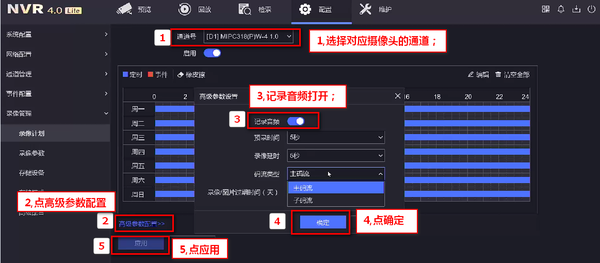
操作路径:配置—录像管理—录像计划—高级参数配置
选择对应的通道,点击“高级参数配置”,进入到高级参数设置界面,把记录音频打开,点“确定”,点“应用”。
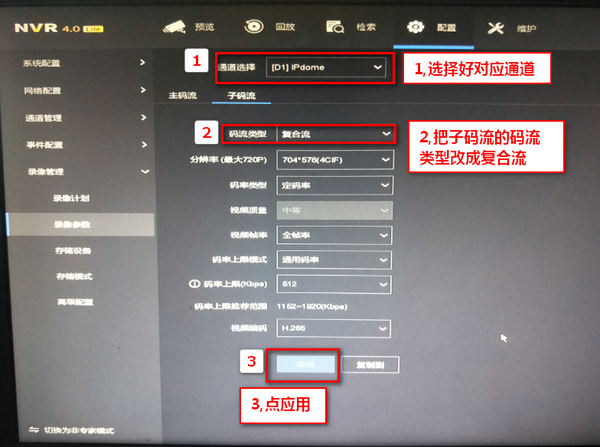
建议将子码流参数也设置复合流,方便子码流预览时能够听到声音。
1、码流类型设置复合流
操作路径:配置—录像管理—录像参数—子码流
选择对应的通道,将“码流类型”设置成复合流,点击“应用”。
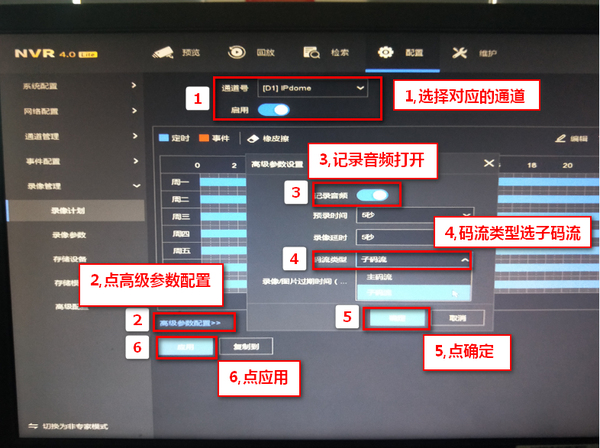
2、记录音频打钩
操作路径:配置—录像管理—录像计划—高级参数配置
选择对应的通道,点击“高级参数配置”,进入到高级参数设置界面,把记录音频打开,点“确定”,点“应用”。
相关推荐
-
linux硬盘检测健康状态
定期检查硬盘的健康状态是每个系统管理员必须要做的事情。说到硬盘的健康状态,这里就得先说一下S.M.A.R.T.了。 SMART是一种磁盘自我分析检测技术,早在90年代末就基本得到了普及 每一块硬盘(包 ...
-
win7硬盘一直处于读写状态怎么办
硬盘是电脑主要的存储媒介之一,win7纯净版32位系统电脑上所有的数据资料都储存在硬盘中,所有对硬盘的保护要一定重视.一些用户和小编反馈说win7系统无论开机硬盘一直处于读写状态,长期下来对硬盘的伤害 ...
-
硬盘有坏道怎么修复 硬盘坏道修复方法总结
硬盘是电脑极重要的一部分,所有的资料和数据都会保存在硬盘中,一旦硬盘出现错误,有时数据的损失会比整个电脑报废的损失还要大。不过,作为电脑的硬件之一,许多人总以为硬盘轻易不容易损坏(硬盘坏了会怎么样), ...
-
win7固态硬盘优化技巧 6个固态硬盘优化方法
我们知道目前速度最快性能最好的硬盘就是固态硬盘了,不过就目前技术而言固态硬盘容量大小与价格相比都无法比拟普通机械硬盘,因此在使用有限容量固态,就应该学会如何优化固态硬盘。为了合理应用固态硬盘空间,我们 ...
-
小米路由器开启硬盘自动休眠可延内硬盘寿命的设置方法图解
小米路由器内置了1TB大容量硬盘,这对于用户日常存储电影以及共享数据带来了极大的方便,不过路由器多数都是长时间开着的,这样会导致内置的硬盘也长期不间断运行,而硬盘作为比较脆弱的硬件,长期运作会对其寿命 ...
-

SSD固态硬盘寿命多少小时(SSD硬盘寿命一般多久)
组装电脑时选择硬盘会发现市面上常见有机械硬盘和固态硬盘,但是两种硬盘的工作原理都大不相同.机械硬盘的寿命是由机械结构决定的,固态硬盘的寿命一般是由闪存颗粒的寿命决定的.而闪存颗粒的寿命会随着写入次数和 ...
-
固态硬盘怎么提高速度(固态硬盘速度慢怎么解决)
作者一狠心,一跺脚花了五百多大洋淘了一块固态硬盘,买来首要操作就是对固态硬盘分区了.我们知道,固态硬盘相比与机械硬盘在速度上有绝对的优势.但是需要注意的事,如果没有合理地进行固态硬盘分区,则不能完全发 ...
-
固态硬盘系统迁移到固态硬盘怎么弄(更换固态硬盘系统迁移)
DIY即Do it yourself,自己动手的乐趣不仅可以节省时间,还可以提高自己的知识水平.很多刚买了固态硬盘的朋友都在烦恼,如何将原有机械硬盘上用熟的操作系统直接迁移到新固态硬盘呢?看完这篇文章 ...
-
硬盘不识别了怎么办(硬盘在电脑上无法识别怎么办)
一块正常使用中的硬盘,在重新安装系统时却提示找不到硬盘,相信有不少用户都遇到过这种问题.硬盘做为电脑中的重要存储设备,其重要性是不言而喻的,出现故障的频率想对于主板.显卡等板卡设备而言,并不算太高.然 ...
-
硬盘常见故障及处理(硬盘常见问题及解决方法)
俗话说:工欲善其事,必先利其器.我们平时应该熟练掌握几种硬盘维护工 具的使用方法,这样当遇到硬盘软故障时才不至于晕头转向.手忙脚乱.下面我 就硬盘的常见软故障简单介绍几种硬盘维护工具的使用方法. ...
