
如何使用电脑ppt来完成时间轴的制作
当我们在使用电脑的时候,可以利用ppt软件来进行幻灯片的制作,而在ppt中,如果想要制作时间轴的话,应如何操作呢?接下来就由小编来告诉大家。
具体如下:
1. 第一步,打开电脑并在桌面上找到ppt图标,双击打开。

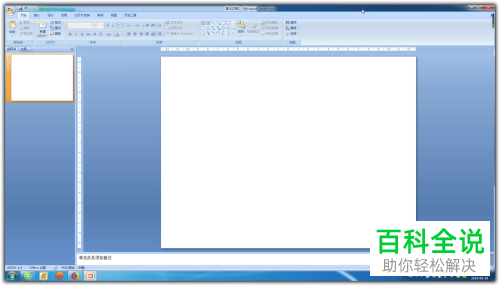
2. 第二步,进入软件主页后,新建一个空白文档。
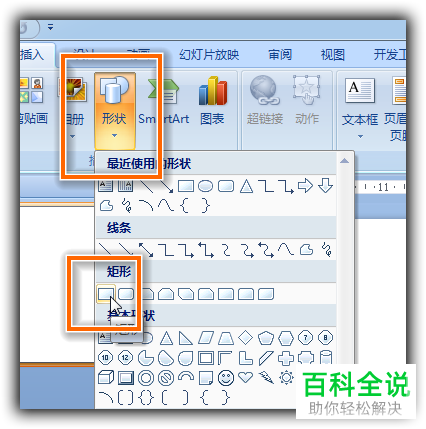
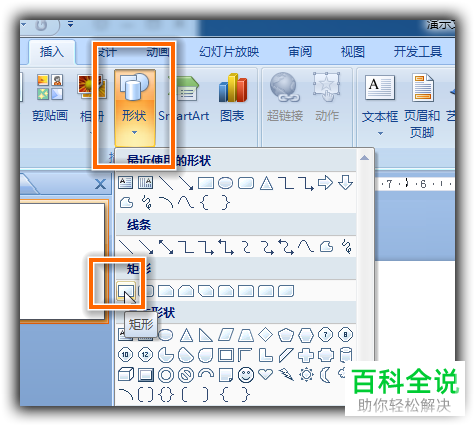
3. 第三步,在上方的工具栏中,找到形状工具,点击后在下拉菜单中,选择矩形选项。
4. 第四步,选择矩形后,在下方的空白处绘制出一个矩形,并对其进行颜色的填充。

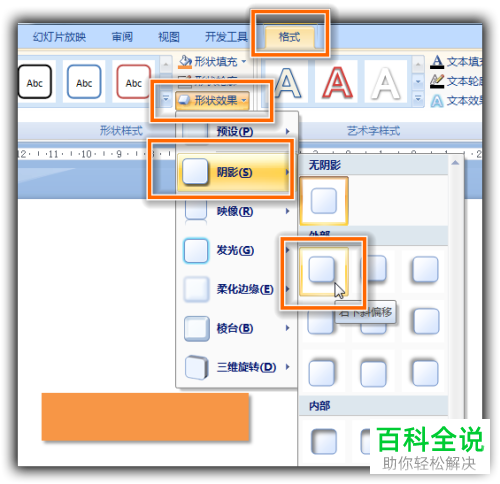
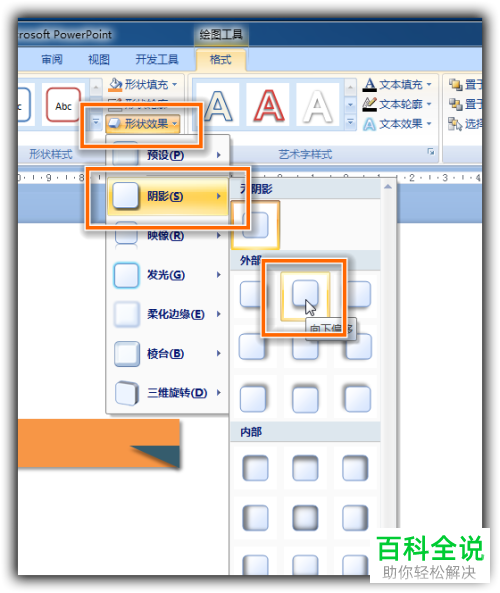
5. 第五步,双击矩形,然后依次点击格式-形状效果-阴影选项。
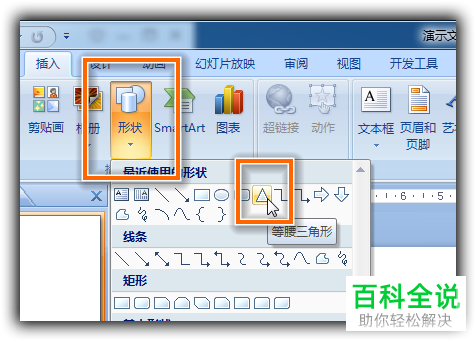
6. 第六步,再次选择工具栏中的形状选项,然后选择等腰三角形。
7. 第七步,在空白处绘制一个直角三角形。
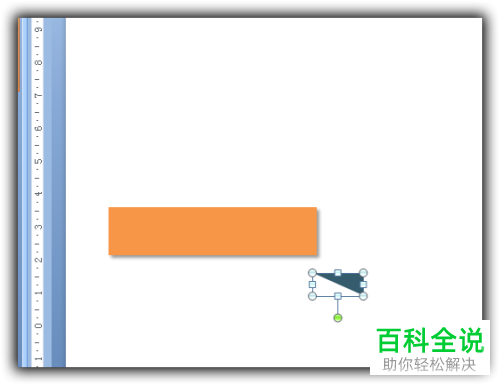
8. 第八步,将绘制的三角形拖动至长方形的内部。
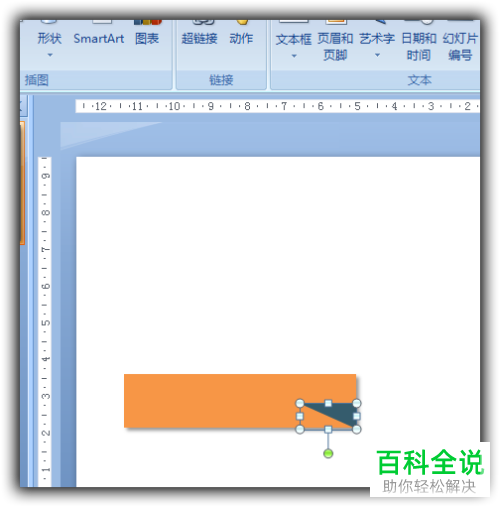
9. 第九步,找到阴影工具,并添加到三角形中。
10. 第十步,再次选择矩形工具并绘制一个矩形。
11. 第十一步,对新绘制的矩形进行颜色的填充。
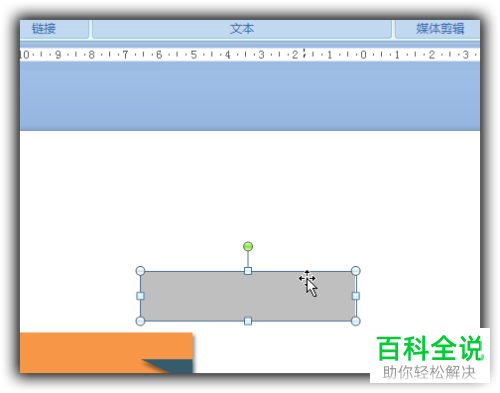
12. 第十二步,移动新的矩形至前一组合的上方。
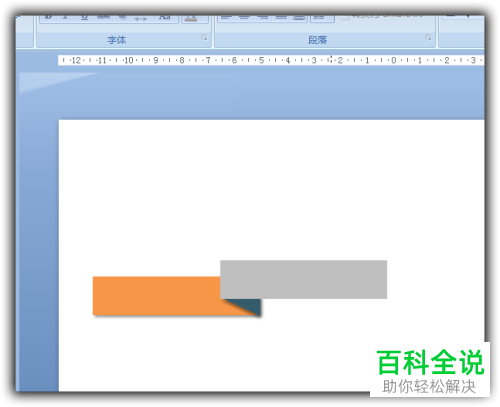
13. 第十三步,利用阴影工具,为长方形添加阴影。

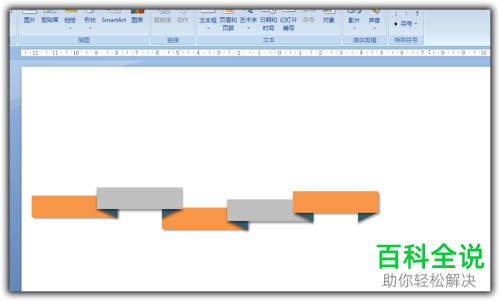
14. 第十四步,通过复制粘贴,获得如下的图形。
15. 第十五步,在形状菜单中,点击右箭头图形。
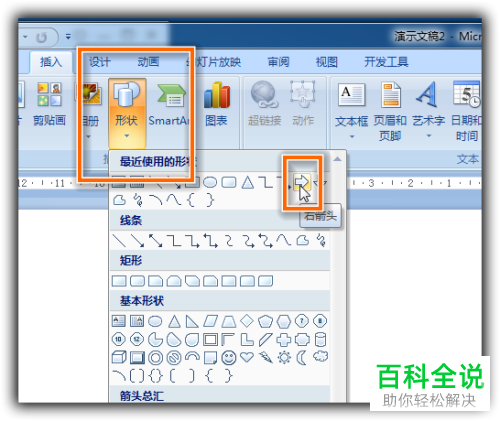
16. 第十六步,将右箭头拖动至图中的位置,如图所示。
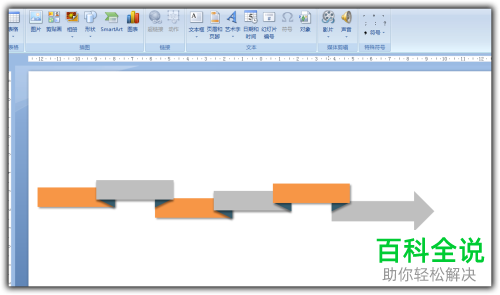
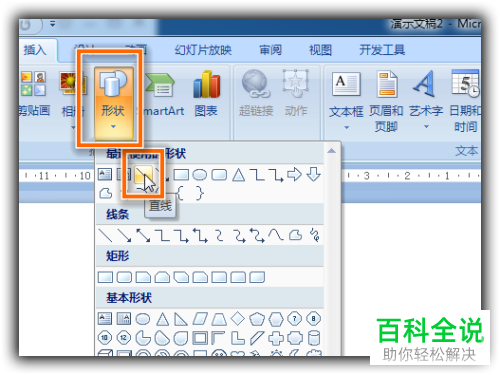
17. 第十七步,点击形状菜单中的直线选项。
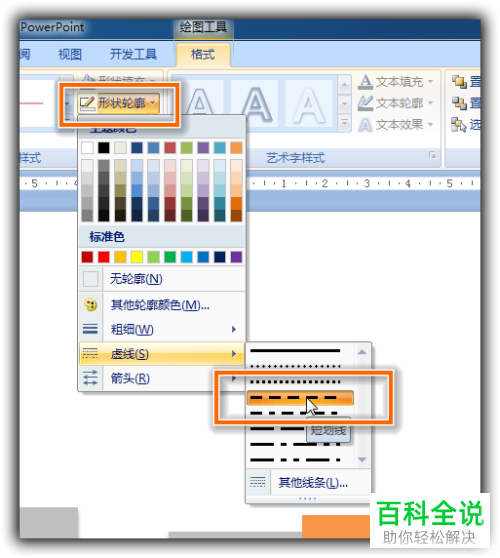
18. 第十八步,点击上方的形状轮廓选项,然后设置短划线。
19. 第十九步,在绘制的短划线的下方,放置一些文本。
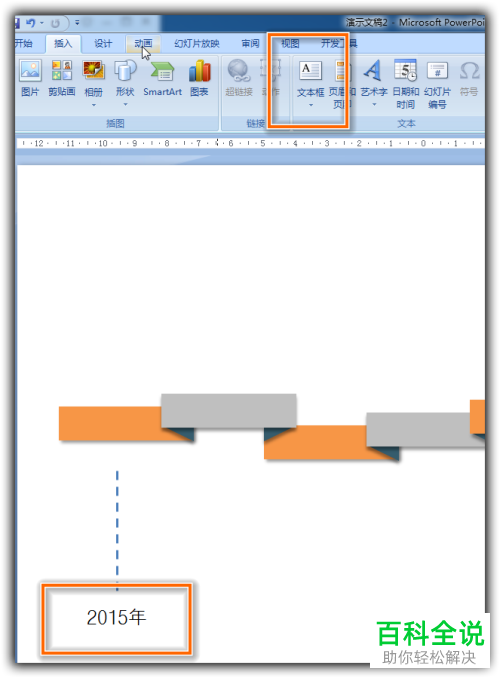
20. 第二十步,使用相同的方法,在各个位置都添加虚线与文本即可。
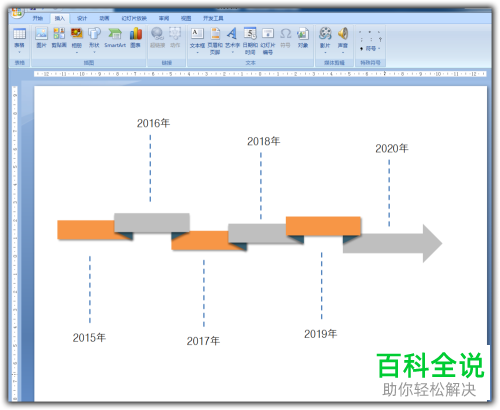
以上就是小编为大家带来的在ppt内制作时间轴的方法。
相关推荐
-

ppt里面的时间轴怎么制作
我们在做PPT时,有时会需要制作时间轴,具体怎么操作呢?步骤如下.1. 打开PPT,开始 ---"形状".2. 选择插入的形状,插入到幻灯片.3. 接着选择另一种形状,调整一下大小 ...
-
PPT怎么做时间轴(PPT里的时间轴怎么制作)
好多PPT都会用到时间轴!它可以用来呈现公司或是各种事件的发展历程.显示某一天的时间安排.那具体在PPT中,时间轴页面该如何制作呢?这篇文章和大家具体的聊一聊.时间轴的基础制作自己动手制作很多发布会P ...
-
PPT里的时间轴如何制作(创意时间轴有哪些)
在PPT制作过程中我们可能会需要在一页甚至多页中枚举一些比较重要的时间节点,这个时候时间轴的使用就显得十分重要.而在年终总结PPT中,时间轴能给PPT读者或者上级一个清晰地全年计划节点呈现,因此做好它 ...
-
怎么在ppt中添加时间轴
今天给大家介绍一下怎么在ppt中添加时间轴的具体操作步骤.1. 首先打开电脑上的ppt文件,进入主页面后,点击菜单栏上的"插入"选项2. 然后在打开的插入选项下,找到右侧的&quo ...
-
电脑PPT幻灯片中透视效果照片如何制作
我们现在是很经常使用WPS进行办公的,今天小编跟大家分享的是电脑PPT幻灯片中透视效果照片如何制作.具体如下:1.首先我们在电脑中打开WPS幻灯片,进入主界面之后点击上方功能栏中的插入选项,然后点击下 ...
-
word如何快速制作时间轴,时间轴怎么制作
在word编辑文档记录事件的时候,我们可以用时间轴形式来记载, 下面,小8分享下如何快速制作时间轴 操作方法 01 打开word文档,先把需要记载的时间事件编辑好 02 然后全选编辑好的文字,点击菜单 ...
-
ppt时间轴怎么制作
ppt做时间轴的方法: 1.条形图板式:如下图,灵感来自于横放的条形图.从上到下为时间先后顺序,共计七个板块,左侧的条形图可以展现每个板块的耗时,或者付出的时间.金钱.精力成本,右侧为文字表述. 2. ...
-
PPT如何制作时间轴(制作历史时间轴的app)
说到PPT的时间轴制作,很多小伙伴肯定固有的印象就是一条直线然后添几个点,把事件标注出来这样子,可是这也太单调了,千篇一律无法让人眼前一亮,制作时间轴其实有一定的技巧的!为什么有些人的PPT一眼看去就 ...
-
PPT里的时间轴(PPT怎么做时间轴)
今天跟大家分享一下关于时间轴的设计方法,好看的时间轴长什么样呢?我通过具体的案例带大家看一下.第一步:在空白幻灯片右键,设置背景格式点击填充,渐变填充,设置渐变光圈-颜色,四个光圈,每个光圈的颜色设置 ...
