
电脑如何备份与还原(电脑要恢复系统文件备份在哪里)
该篇文章记录的是关于“电脑怎么备份和还原文件”的相关内容,欢迎查阅!
相信大家在使用电脑的时候,难免有些文件需要备份,有的人会复制一份到U盘,有的朋友会复制到移动硬盘等地方进行备份,但是你知道吗?电脑其实自带的也有备份功能呦,并且还有还原功能。
那么我这就聊一下电脑自带的备份和还原文件怎么使用。
一、备份使用步骤
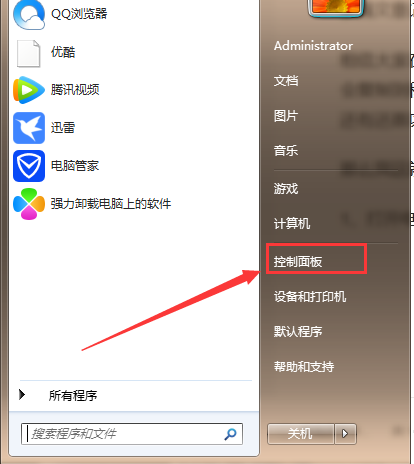
1、打开电脑的开始菜单,然后找到里面的控制面板;
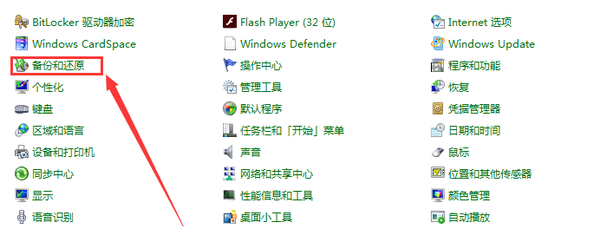
2、在控制面板选项里面找到“备份和还原”功能项,点击进去;
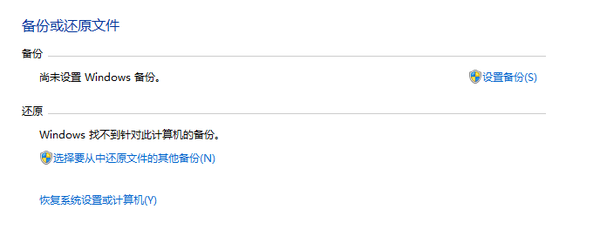
3、进去之后就能看见备份和还原的选项啦,但是这里因为没有备份过,所以没有可以还原的文件记录;
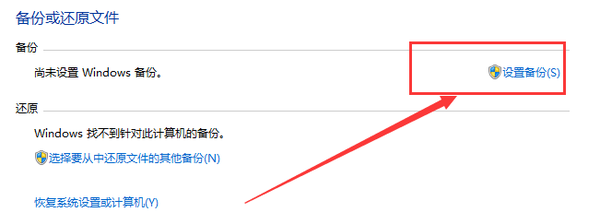
4、首先我们需要设备备份,点击“设置备份”按钮;
5、我们需要设置一个备份存放的位置,这里就随便选择了,然后点击下一步;
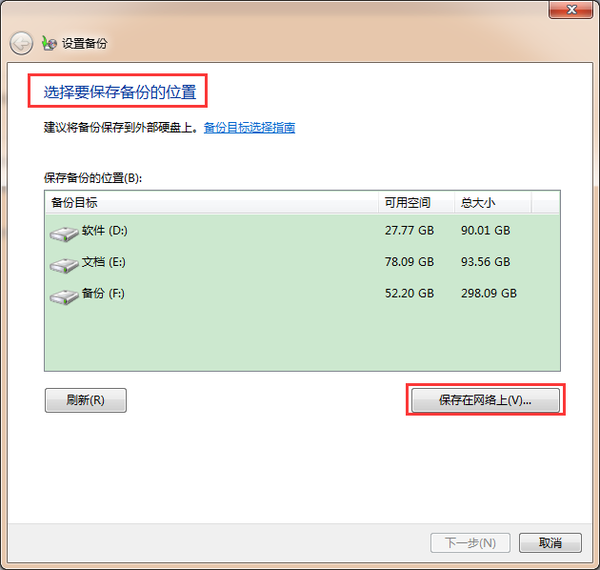
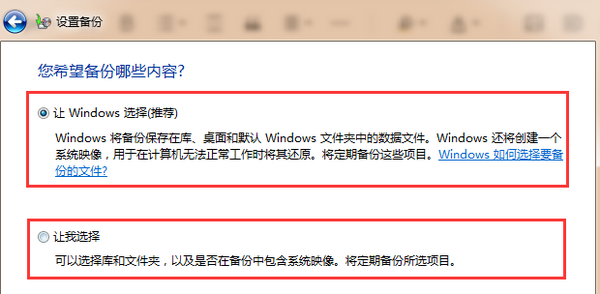
6、然后再选择需要备份的文件,这里就一推荐的内容备份了,你也可以自定义;
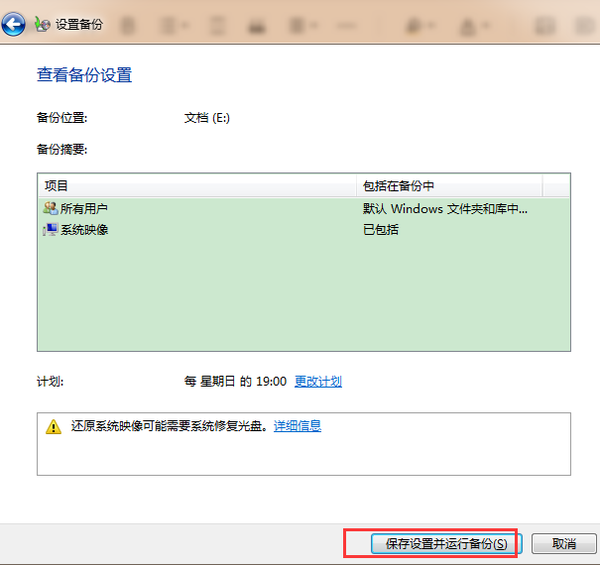
7、最后点击保存设置并运行备份就行了
二、还原备份的文件
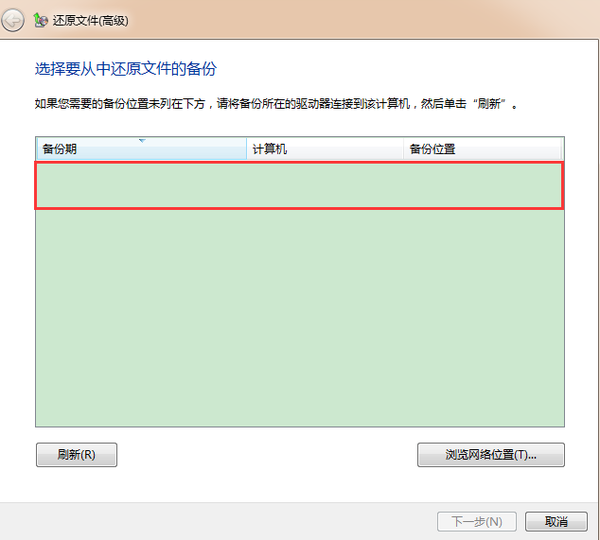
在系统需要还原的时候,我们需要在备份与还原界面选择还原选项下面的“选择要从中还原文件的其他备份”

然后再弹出框中选择需要还原的系统映像就行了(就是上面备份的记录)。
以上就是关于“电脑怎么备份和还原文件”的相关内容,欢迎查阅!
相关推荐
-

怎么在一键ghost中备份与还原电脑系统
使用电脑的用户,为了保护自己电脑中的系统,因此想要使用一键ghost软件来备份与还原电脑系统,但是却不知道如何备份与还原,那么小编就来为大家介绍一下吧.具体如下:1. 第一步,下载安装一键重装系统软件 ...
-
怎么备份和还原电脑系统
怎么备份和还原电脑系统呢?一起来看看具体操作步骤吧.1. 首先打开电脑,进入桌面,点击左下角的开始图标.2. 在打开的菜单中,点击左下方的齿轮图标,进入设置.3. 在打开的设置页面,找到下方的更新和安 ...
-
电脑如何备份和还原
电脑如何备份和还原呢?下面小编来教大家. 操作方法 01 首先,我们点击电脑桌面左下角的微软按钮,弹出的界面,我们点击设置: 02 进入设置之后,我们点击更新和安全: 03 之后我们点击备份: 04 ...
-
电脑如何备份和还原。
有时候,重要的照片不小心丢失了,怎么办:系统崩溃了,怎么办:为了防止重要文件数据的丢失,这个时候就要用到'备份和还原'了.备份和还原的重要性可想而知,但还是有些朋友未知方法,怎么办?今天,就让我分享一 ...
-
Win10系统备份方法在必要时进行恢复系统
Windows系统安装好后,备份一下是很有必要的,因为这样可以在系统出错的时候,及时快速的恢复。Win10预览版更要做好系统备份,因为Win0预览版不如之前的系统稳定,更容易出现各种错误,那么,该如何 ...
-
如何给电脑做系统备份和还原
如何给电脑做系统备份和还原,电脑做系统备份和还原教程 操作方法 01 系统备份和还原有3种方法 02 第一种是使用ghost镜像备份,在需要备份时候启动,然后设置好要备份的内容,然后在需要还原的时候重 ...
-
电脑怎么备份系统,怎么制作一键还原,怎么装系统
电脑怎么备份系统,怎么制作一键还原,怎么装系统,新手对于这些可能不太了解今天我们就来讲一讲吧! 操作方法 01 首先我们打开准备好的软件并打开 02 我们先了解怎么制作 一键备份系统吧,这样我们就备份 ...
-
win10创建系统还原点,随时还原电脑
windows10用系统还原点还原系统,其实是把我们的电脑记录一下,还原到那个时候的状态,方便我们因为安装软件啊,安装系统更新或者安装驱动之后造成系统混乱之后还原电脑,还原点还原电脑的好处是不会修改我 ...
-
如何使用一键ghost实现系统的备份与还原
利用Ghost系统备份还原可以备份电脑操作系统,在系统出现问题时可以一键还原系统,使系统恢复到原来备份的健康状态 备份 01 下载一键重装系统软件,打开并切换到备份/还原选项,点击系统备份和还原. 0 ...
-
win7影像备份和还原的用处简要概述
win7的备份和还原功能比xp系统高明了非常多,很多时候如果没用软件之类的备份和还原功能,用系统自身的备份和还原功能基本上就已经可以解决我们的问题了。 1、win7备份和还原功能对于ghost的影响: ...
