
Excel表格怎么设置下拉显示内容(表格怎么制作下拉菜单)
我们在使用Excel的操作过程中,经常会使用到一些分类统计方面的功能。如果我们提前没有约定好填写的规则和内容,那么展现出来的内容可能就千奇百怪,比如:
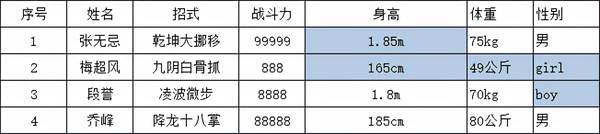
性别各式各样,身高不同单位,想必这也是我们在日常工作当中常遇到的情况。那我们该如何避免这种情况发生呢?
答案就是使用下拉菜单。
那么该如何操作呢,我们一步一步来拆解,首先选定要添加下拉菜单的区域,然后依次点击【数据】【有效性】,选择【有效性】。
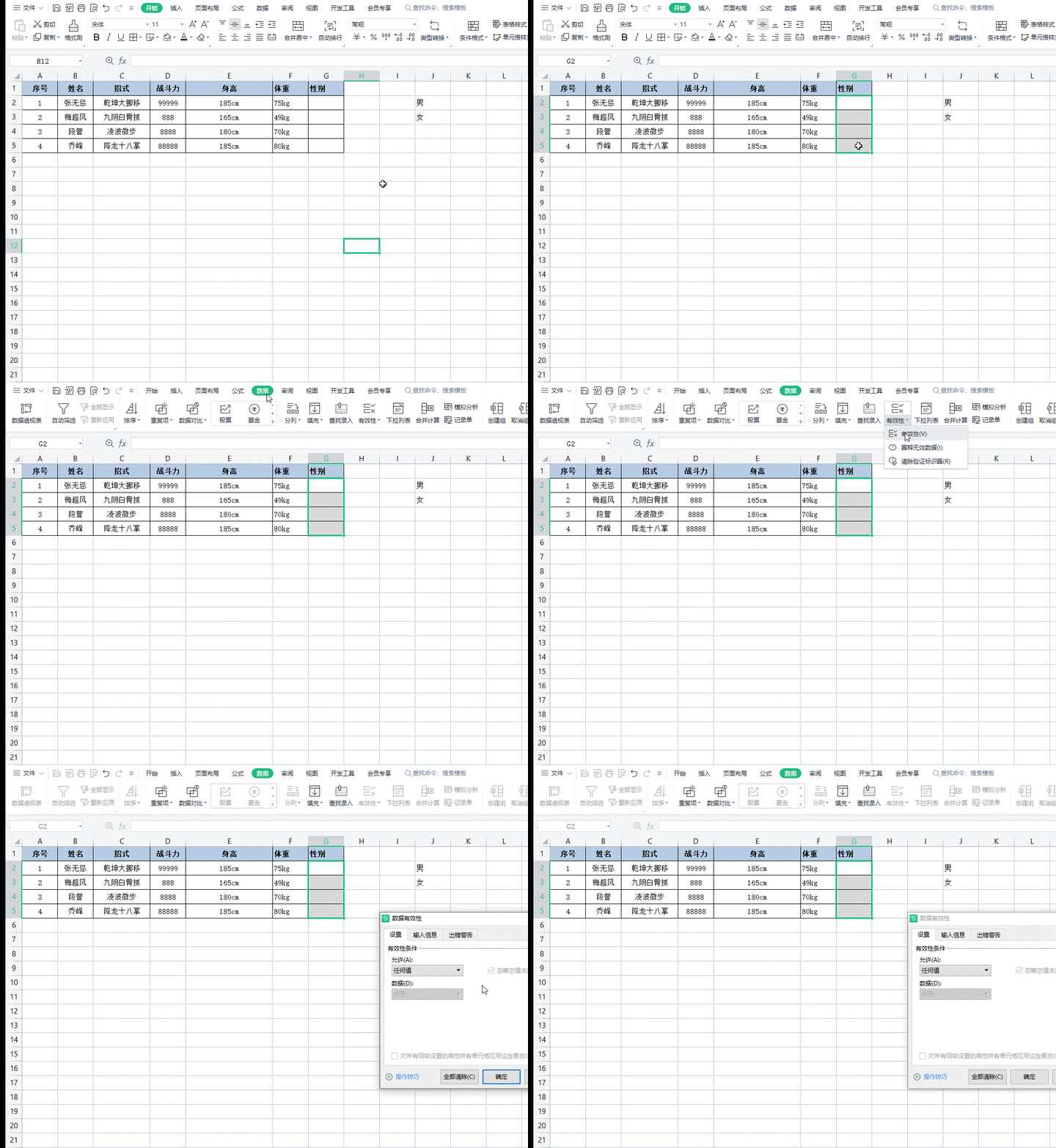
在弹出的页面中,选择序列,然后在下面的来源处,我们可以手动输入下拉项(注意项与项之间要用英文状态下的逗号隔开),也可以提前将下拉项写在辅助列,直接选定。
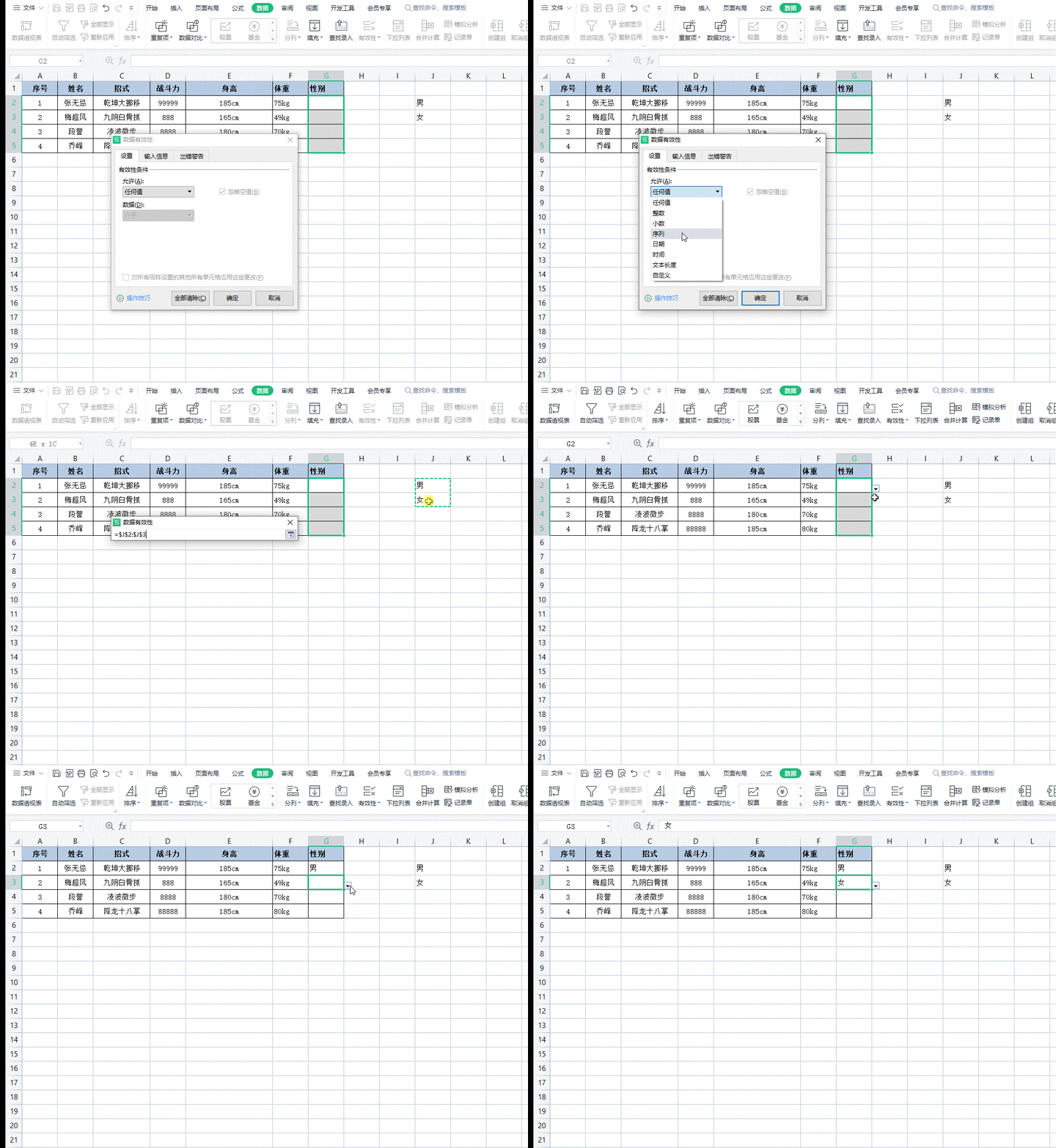
这样我们就成功地创建了下拉菜单,是不是特别的简单?

我们升级一下内容,如何制作像这样的多级下拉选项呢。是不是感觉非常酷炫?
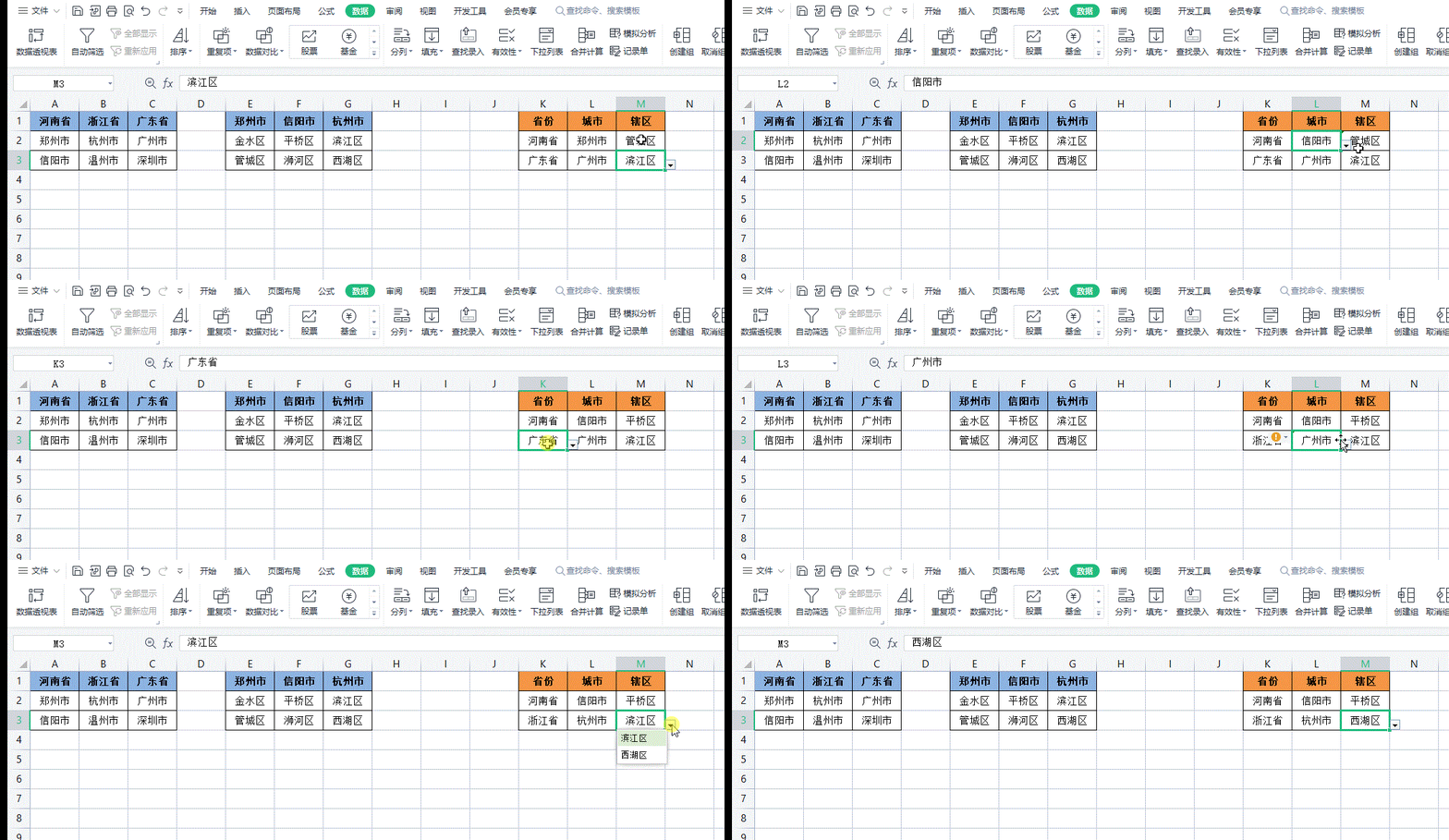
这类操作的话,我们先按照下面的内容做好数据源。

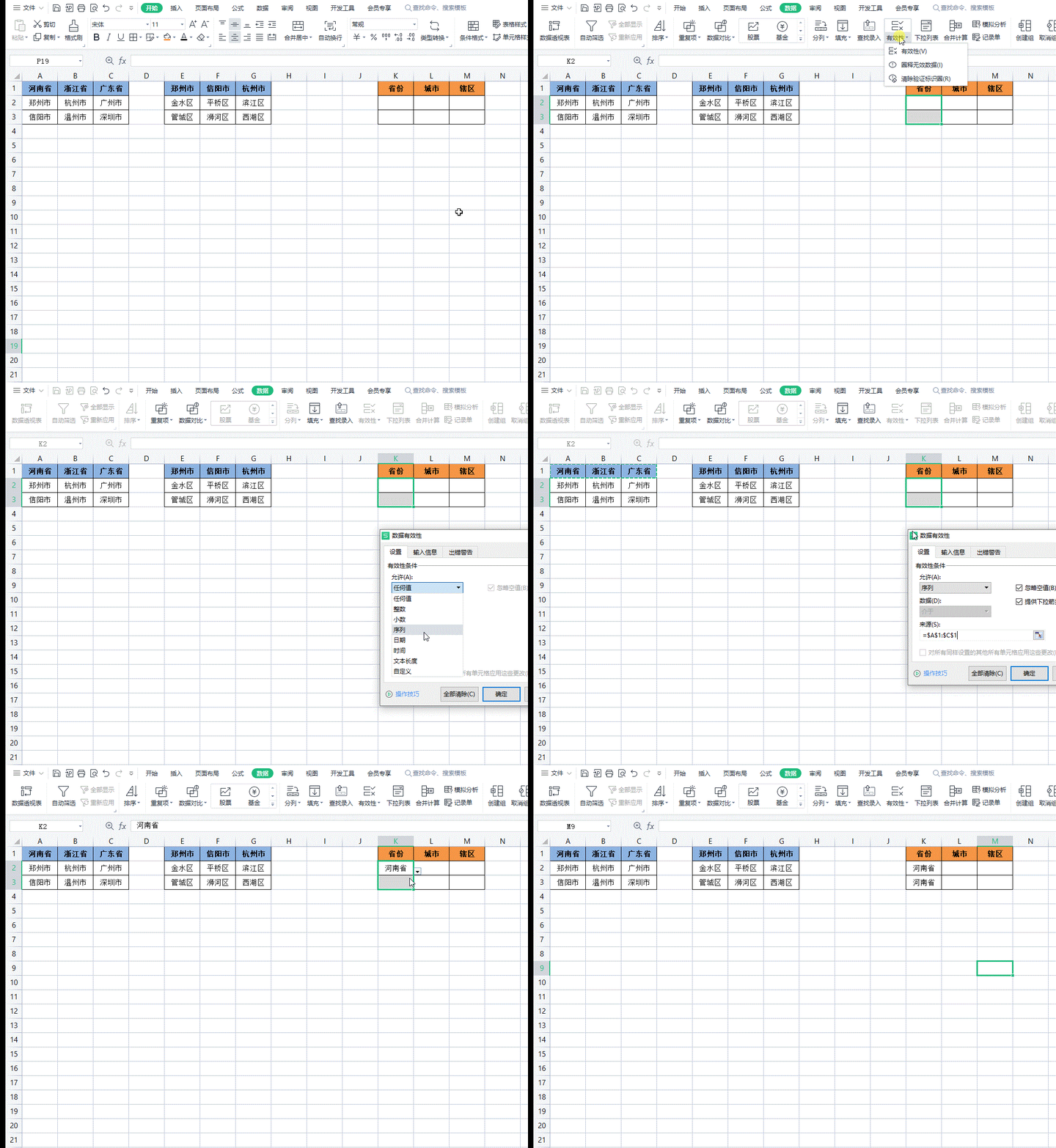
先制作一级菜单内容
这个比较好操作,跟上面的内容一样,如图:
再制度二级菜单
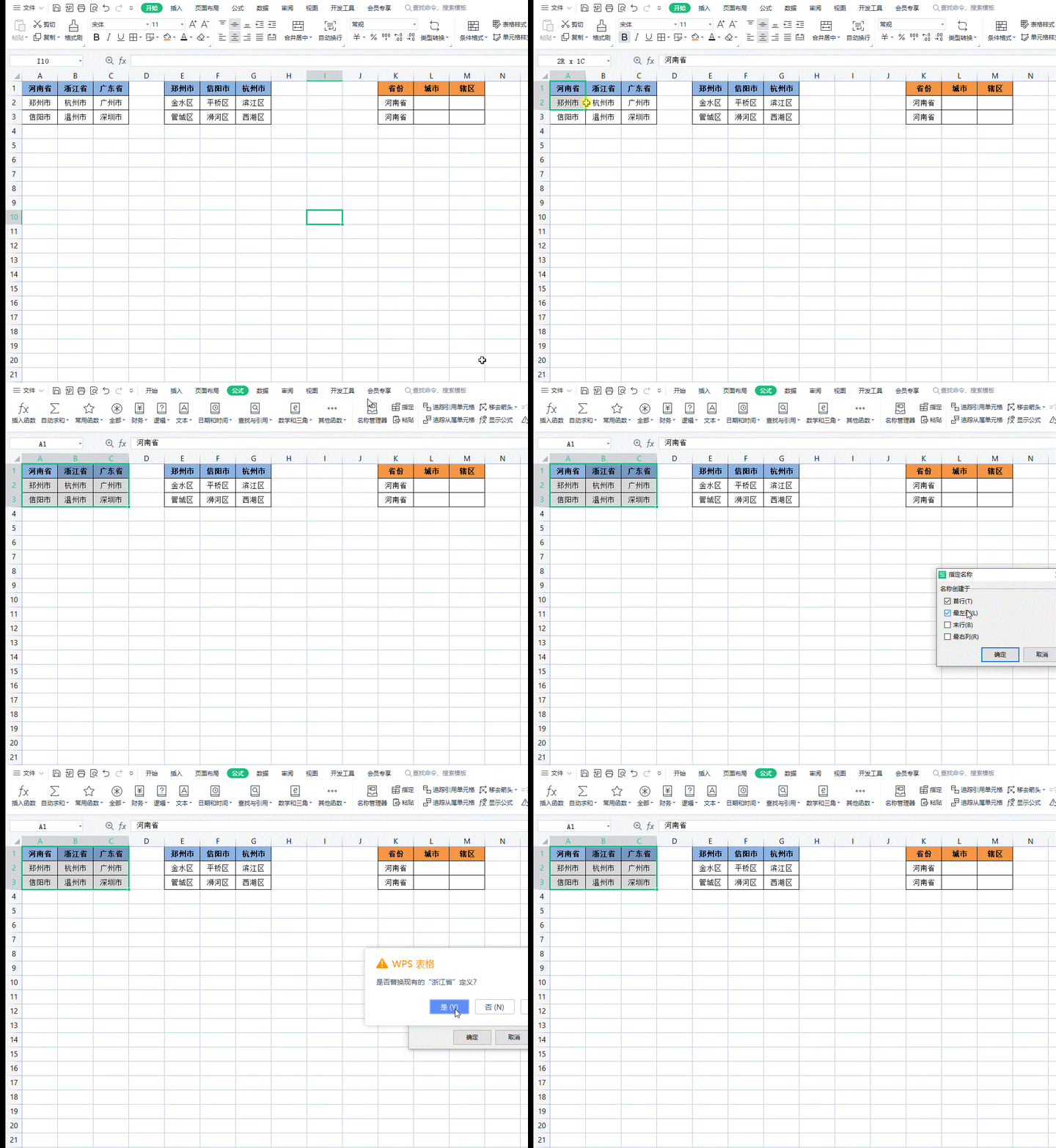
在这里需要注意的是,我们要提前指定公式名称。选中数据列,点击【公式】【指定】,然后选择【首行】复选框,点击确定,就可以先创建出市级的名称。
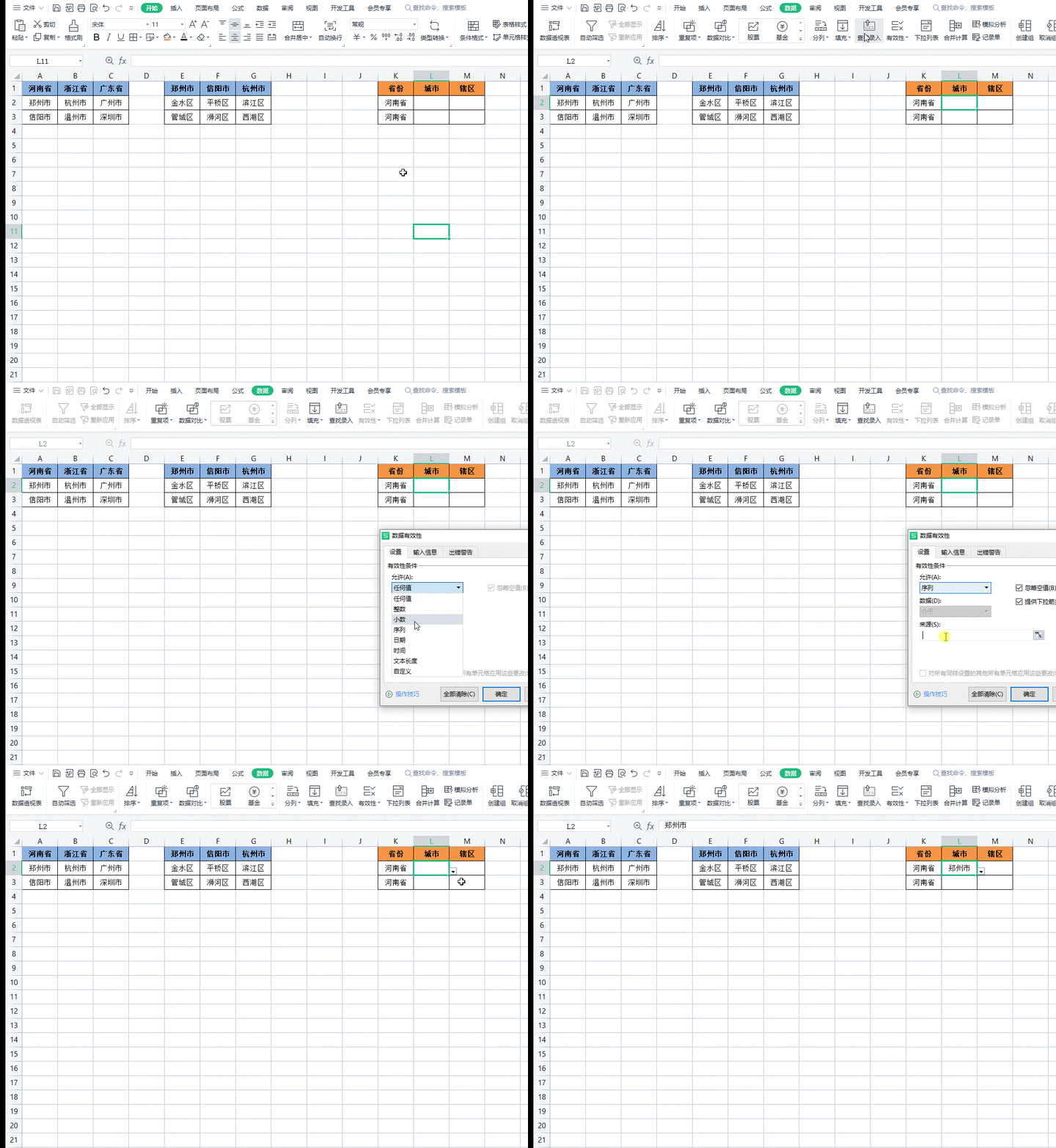
然后创立二级下拉内容,在有效性中,序列来源处填写”=INDIRECT(K2)”,即可。
三级下拉菜单
做法与二级下拉一样,先建立名称规则,
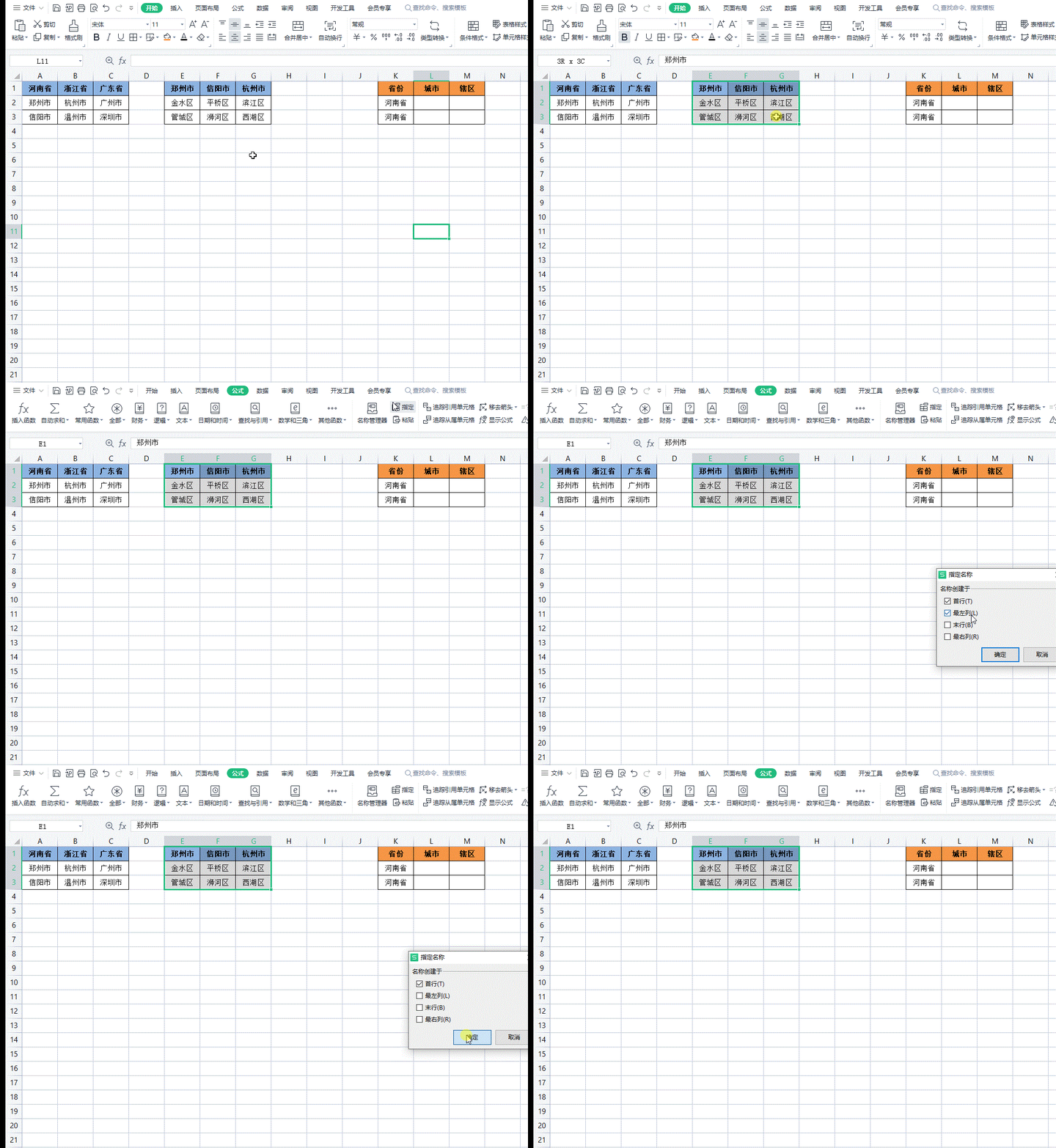
在做有效性来源,如图:
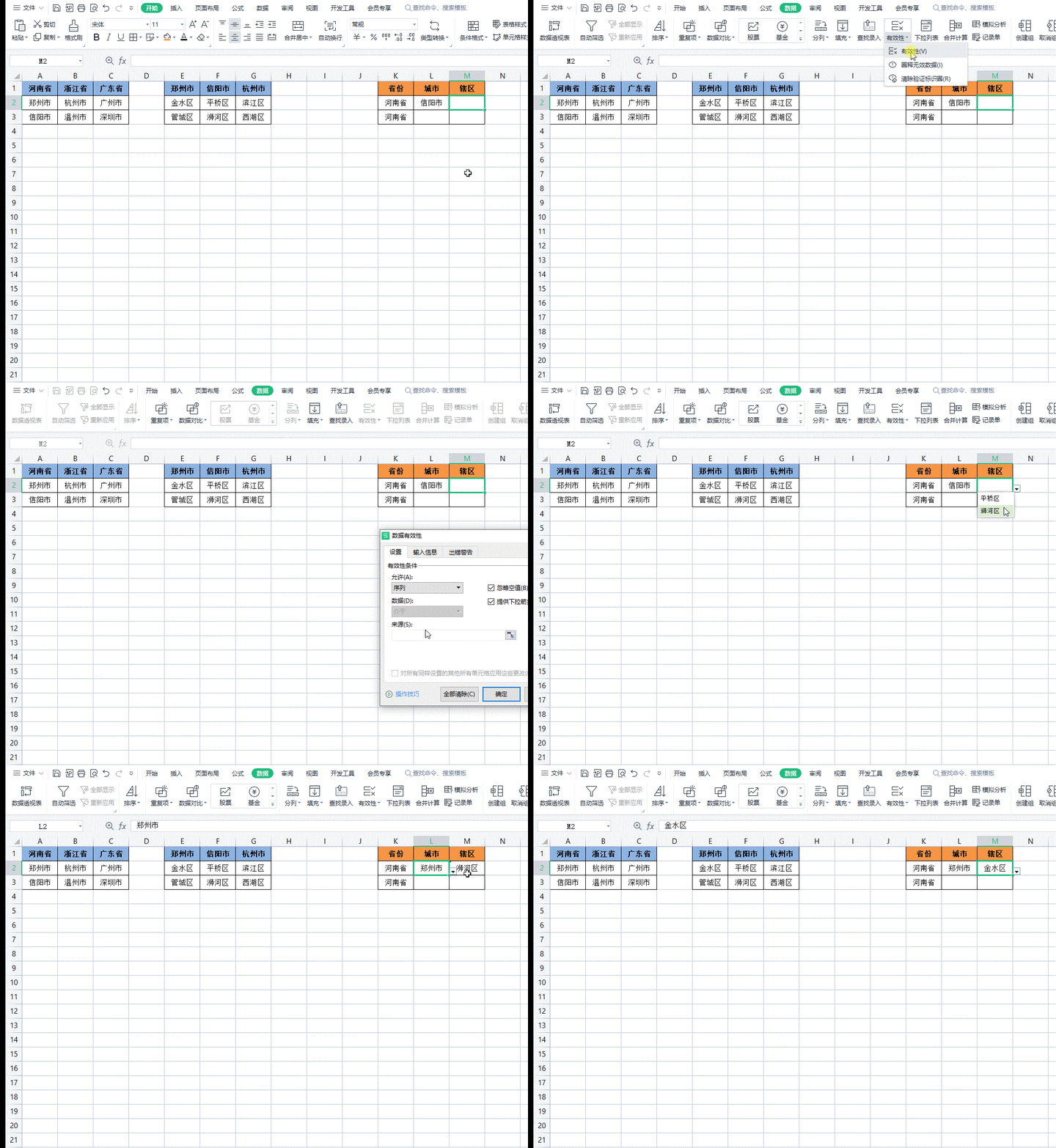
上面就是三级菜单下拉的设定方式,你学会了吗?
本文由纳兰菜刀原创,欢迎专注,带你一起长知识!
相关推荐
-

Excel表格怎么设置限制单元格内容
Excel是我们常用的办公软件之一,有小伙伴问怎么设置限制输入单元格的内容,下面小编介绍一下.具体如下:1. 打开Excel表格,点击菜单栏的"数据"选项,选中要限制数值的单元格2 ...
-
办公:如何在WPS表格中设置为不显示零值
如何在WPS表格中设置为不显示零值呢?今天小编为大家讲解一下. 操作方法 01 打开Excel表格,进入首页面,如图所示. 02 点击左上角的WPS表格右侧的小三角,如图所示. 03 打开下拉菜单之后 ...
-
Word文档中插入的表格怎么设置每页显示相同表头
我们经常使用Word文档来编辑文字,也会在文档中,插入一些表格进行相关的描述,今天就跟大家介绍一下Word文档中插入的表格怎么设置每页显示相同表头的具体操作步骤.1.首先打开电脑,进入桌面,找到Wor ...
-
如何给华为P30手机的微信设置锁屏显示内容
我们在手机中设置了锁屏不显示微信消息后,每次看到微信都得输入密码或指纹打开微信才可以看到,非常麻烦,想要设置回锁屏显示微信详细内容,该怎么操作呢?今天就跟大家介绍一下如何给华为P30手机的微信设置锁屏 ...
-
wps表格如何设置部分区域显示网格线
wps表格设置部分区域显示网格线的方法 新建一个excel表格,在表格中输入需要的内容并设置好样式. 如果只想表格处的信息显示网格线,而其他部分不显示网格线,该怎么办?效果如下图: 点击"视 ...
-
单元格表格大小设置(office怎样调整表格大小)
Hello大家好!又到了每天中午学习office干货的时间啦!我们今天要学习的小技巧是如何批量处理单元格的行高与列宽呢?一.批量处理行高.列宽单元格的大小参差不齐,有的小到连数据都看不清,而有的却太宽 ...
-
WPS表格怎么设置不显示零值
WPS表格中设置为不显示零值的步骤: 在这一组数据中我们看到好多零值,接下来就是设置把零值取消~~ 首先对这些单元格进行选择~~(不选择也可以)~. 然后点击左上角有个下拉符号,选择"工具& ...
-
EXCEL 2013中如何突出显示内容重复的单元格?
在EXCEL 2003中在达到突出显示内容重复的单元格,还是比较麻烦的,在EXCEL 2013中这样的工作就变得很轻松了. 操作方法 01 如图我们要对图表中的重复值进行突出显示,示例中的数据很少,但 ...
-
华为手机收到短信显示内容怎么设置
华为手机怎么设置短信显示内容,下面小编介绍一下.具体如下:1. 打开[短信]图标.2. 点击页面右上角的图标3. 弹出窗口选择"设置"4. 然后滑动页面找到"显示预览内容 ...
-
手机QQ如何设置消息提示是否显示内容
我们在使用手机QQ的时候,如果我们手机登陆QQ号,即可没有打开,在受到QQ消息后,也会显示出受到的QQ信息,可以短暂的看到,并且一般会有声音提示,不过有的朋友就不会有任何提示,这个和我们的设置有关,下 ...
