
如何在word中进行查找与替换(wps的查找替换在那里)
相信大家对于 Word 的查找与替换功能并不陌生,一些常规的查找、替换操作,想必也是得心应手,本次教程不作详细介绍。此次我们要说的是一些非常规,较为特殊的查找 与替换技巧。
最近,有同事问我,有一篇文档,重点的地方加粗了, 但是光把字体加粗感觉并不是很突出,没有起到很好的标注作用,想把这些加粗的部分变成红色。
肿么办?
以下面这篇文档为例,我们将介绍下具体的操作方法。
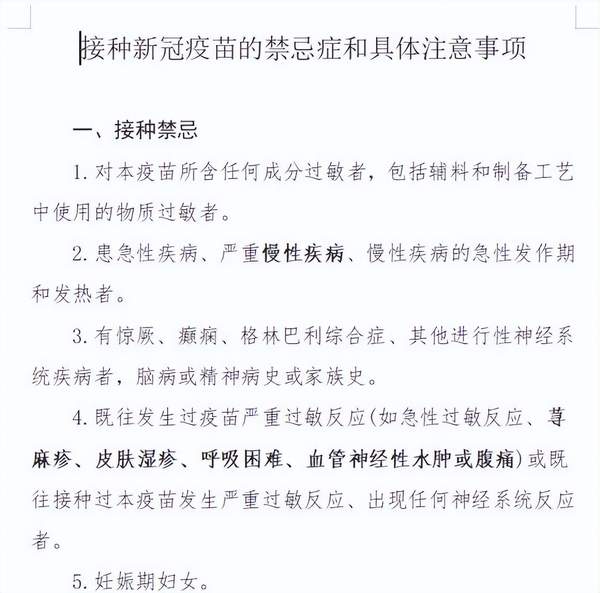
文档中可以看到几处加粗的文字。要把他们全部变成红色,步骤如下:

一、“Ctrl H”,调出替换功能对话框,或者点击【开 始】选项卡,选择“查找与替换”按钮。
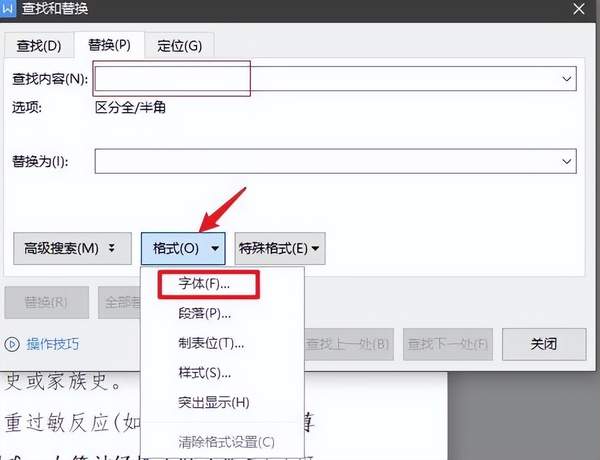
二、在弹出的“替换”对话框中,将光标定位在“查找内容”栏,点击下方“格式”按钮,在下拉菜单中选择“字体”。
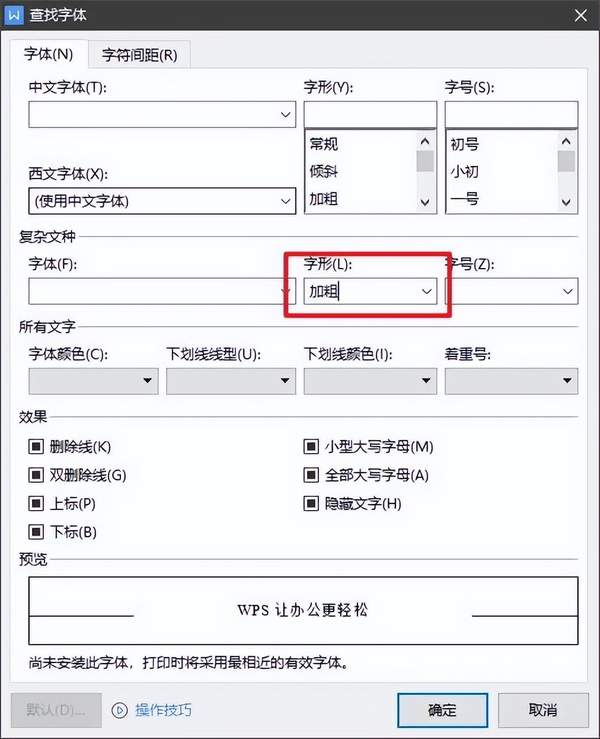
二、在“查找字体”选项卡中,找到“字形”选项,选 项内设置“加粗”,点击确定。
三、以同样的方式,在“替换为”一栏,设置替换“格 式”,字体颜色为“红色”。
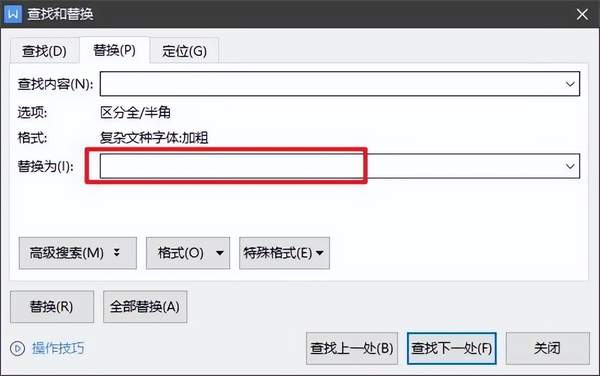
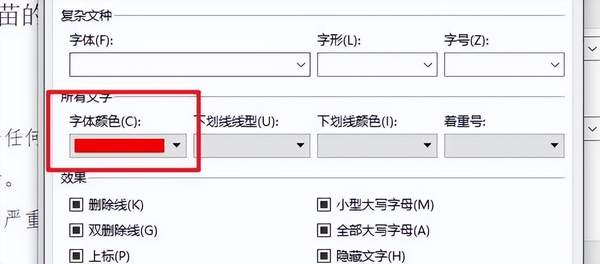
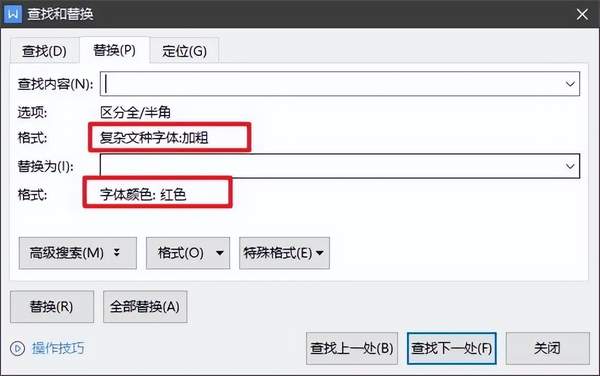
四、此时回到“查找与替换”对话框内,可以看到在两 个输入栏下方会显示“格式”设置的信息。
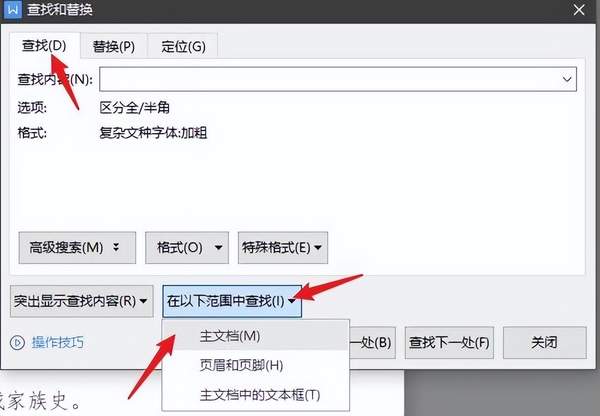
五、此时不要点击“全部替换按钮”,切换到“查找选项卡”,在下方点击“在以下范围中查找”按钮,选择“主文档”选项。此时再回到“替换”选项卡,点击“全部替换” 即可。
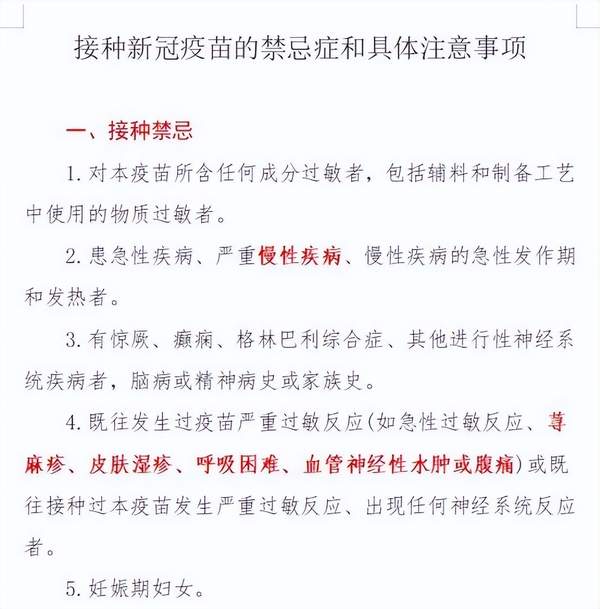
六、替换后可以看到,原文档加粗的文字已经全部改变成红色了。
七、针对上面介绍的特殊案例,大家可以举一反三,尝试下其他的查找与替换的高级用法,在此就不一一举例了。
称职的分割线
特殊字符查找:
在 Word 查找与替换功能中,还有一部分特殊字符的替换,此类字符不能用其本身去查找,需要转义,例如“回车” 符。以下面这首诗为例。
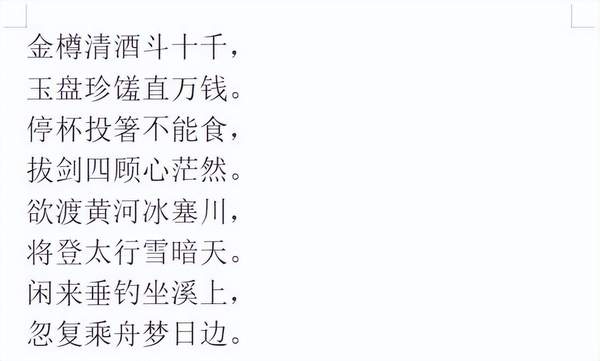
其中每一句都另起一行,现在我们通过“查找与替换” 将所有诗句合成一行。
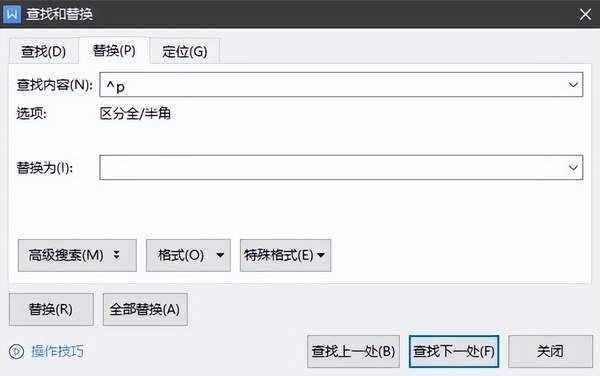
依然“Ctrl H”在查找一栏填写“^p”,替换一栏留空, 点击“全部替换”。
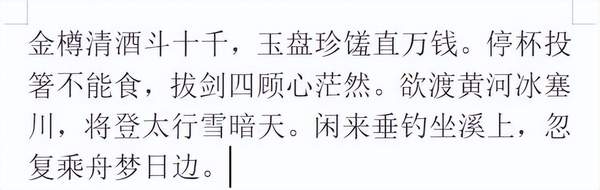
此时你可以看到,诗句已经全部合并成一行了。
类似的符号还有: 1.换行符:^l
- 分栏符:^n人工分页符:^m文档中任意数字:^#文档中任意字母:^$文档空白区域:^w省略号:^i剪切板内容:^c制表符:^t不间断空格:^s
不称职的分割线
高级用法:
通配符查找
1.任意字符(单个字符的通配符):?
“?”可以代表任意单个字符,输入几个“?”就代表几 个未知字符。如:输入“?国”就可以找到诸如“中国”、 “美国”、“英国”等字符;输入“???国”可以找到“孟 加拉国”等字符。
2.多个任意字符(通配符):*
“*”可以代表任意多个字符。如:输入“ *国”就可以找到“中国”、“美国”、“孟加拉国”等字符。
3.指定多个字符查找:
“[]”框内的字符可以是指定要查找的字符之一,如: 输入“ [中美] 国”就可以找到“中国”、“美国”。
4.指定范围查找
输入“[a-e]ay”就可以找到“ bay”、 “day”等字符, 要注意的是指定范围内的字符必须用升序,不可写成“[e-a]ay”。
5.排除指定的范围查找
“[!x-x]”可以用来排除指定范围内的任意单个字符, 如:输入“ [!c - f] ”就只可以找到“bay”、“gay”、“lay”等字符,但是不等字符,但是不会找到要注意范围必须用升序。
6.指定起始字符串:
“<”可以用来指定要查找字符中的起始字符串,如: 输入“<ag”,就说明要查找的字符的起始字符为“ag”, 可以找到 “ago”、“agree”。
7.指定结尾字符串
“>”可以用来指定要查找字符中的结尾字符串,如: 输入“er>”,就说明要查找的字符的结尾字符为“er ”,
可以找到“ver ”、“her”、“lover”等等。
7.表达式查找
“()”,尤其用于多个关键词的组合查找。例如输入 “ <(江山)*(多娇)>”,就表示查找的是所有以“江山”开头并且 以“多娇”结尾的字符串。
此处以下已无正文!
相关推荐
-
如何在word中插入公式、目录
如何在word中插入公式.目录 操作方法 01 在某些情况下,特别是在编辑一些论文的时候,文档中可能需要插入一些数学公式,例如根式公式或积分公式等等插入公式的方法如果采用常规的编辑手段自己去组合,不仅 ...
-
如何在word中画直线 word上怎么画线的方法
我们常用的办公软件有word、excel和ppt软件,当然最常用的就是word和excel了。我们知道word是打印文本文档内容的。那么今天小编给大家介绍如何在word中画直线呢?相信还是有一些朋友对 ...
-
如何在Word中为图片添加边框效果(图文)
如何在Word中为图片添加边框效果: (1)选中要添加边框的图片,单击“格式→边框和底纹”命令,打开“边框和底纹”对话框。在“边框”选项卡下选择边框样式、线型及颜色等,如图3-22所示。 (2)设置完 ...
-
如何在word中设置不连续的页码?
今天笔者正好休息,早上就有一位朋友在QQ上问我,如何在word中设置不连续的页码? 我当时有点懵,没理解什么叫不连续的页码,后来我又问这位朋友,才知道,原来是这样:有些word封面不需要页码,目录需要 ...
-
如何在Word中插入不同页眉的图文步骤
很多朋友在Word文档中插入页眉,但是无论有多少页文档,页眉都是在同一个地方,如何在Word中插入不同的页眉呢 有的朋友说:太简单了,不就是打开“文件/页面设置”,再单击“版式”选项卡,勾选其中的 ...
-
如何在word中添加背景图片及背景颜色的教程
word是我们经常办公需要用的办公软件,但是有的时候。因工作需要,我们需要为word文档添加一个背景的效果,达到一个视觉感观的体验。我们可以用来制造漂亮的背景图片或者为文本文档添加图片,这让读者在看这 ...
-
如何在Word中加页码
Word中加页码功能很强大也很常用,我们经常在制作长篇文档时都会派上用场,给文档加页码我们可以清楚的看到文档的页数,可能这一操作有很多朋友都觉得非常简单,但针对自定义加页码来说是有一定难度的,今天我们 ...
-
如何在Word中为图片添加边框效果
如何在Word中为图片添加边框效果: (1)选中要添加边框的图片,单击“格式→边框和底纹”命令,打开“边框和底纹”对话框。在“边框”选项卡下选择边框样式、线型及颜色等,如图3-22所示。 (2)设置完 ...
-
如何在word中打钩
如何在word中打钩?如果你也遇到过这个问题,本文为你提供三种解决如何在word中打钩的方法。 第一种方法:利用输入法在Word中打钩。 无论你是“QQ输入法”还是“搜狗输入法”或“智能ABC”,都可 ...
-

如何在word中打钩叉?
很多人不懂如何在word中打出钩打出交叉.其实不但可以打出而且还有多种方法呢!本文就来教大家如何在word中打钩叉.有需要的朋友们一起来学习一下. 第一种方法:利用Word中的"符号&quo ...
