
airpods怎么快速切换设备(airpods怎么换到另一个手机上)
如果想将自己的 AirPods 与新设备配对使用,例如 Mac、另一台 iPhone 甚至安卓手机,可以按照以下步骤操作。
以当前连接设备是 iPhone 为例,依次打开“设置 - 蓝牙”,点击设备列表中 AirPods 旁边的“i”按钮,进入后选择“忽略此设备”。

如果连接的是 Mac,在蓝牙设置中用鼠标点击 AirPods,然后点击后面的“X”按钮即可取消配对。
连接至其他的 iOS 设备:
首先确保 iOS 版本支持当前 AirPods。打开“控制中心”并确保蓝牙已打开,将两只 AirPods 都放入充电盒并确保两只 AirPods 都在充电,确保将 AirPods 选作音频设备。
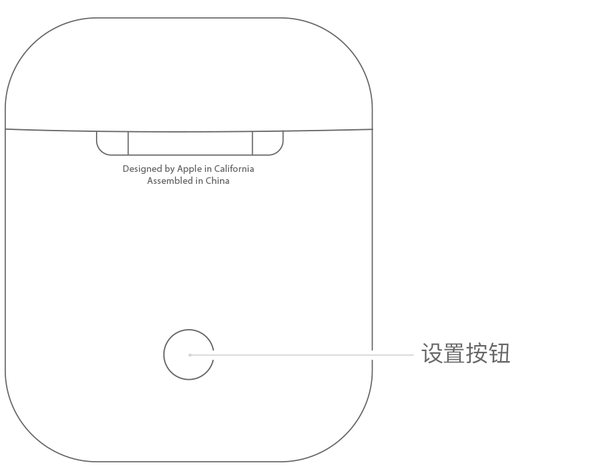
盖上盒盖,等待 15 秒钟,然后打开盒盖。状态指示灯应该呈白色闪烁,这表明 AirPods 已做好连接准备。 如果 AirPods 无法连接,请按住充电盒背面的设置按钮,直至看到状态指示灯呈白色闪烁,再变为琥珀色,然后保持白色闪烁。当 iOS 设备屏幕上弹出提示,按照步骤操作即可。
连接至 Mac:
如果已经设置了 AirPods 搭配 iPhone 使用,并且 Mac 已使用同一个 Apple ID 登录了 iCloud,那么 AirPods 就已经可以这台 Mac 搭配使用了。
想要单独与 Mac 配对,首先打开 Mac 的“蓝牙”,然后将两只 AirPods 都放入充电盒,在 Mac 旁边打开充电盒盒盖,按住充电盒背面的设置按钮,直到状态指示灯呈白色闪烁。此时进入 Mac 的“设备”列表中,点击 AirPods 旁边的“连接”按钮即可。

连接至安卓设备:
将 AirPods 作为蓝牙耳机与安卓设备搭配使用时,无法使用 Siri 功能,但可以使用听/说功能。连接前,首先启用安卓手机的蓝牙,然后将 AirPods 放入充电盒并打开盒盖,按住充电盒背面的设置按钮,直到状态指示灯呈白色闪烁,当安卓手机的蓝牙搜索到 AirPods 后,选中并配对即可。

相关推荐
-
新浪微博手机包月会员卡换了另一个手机怎么办
小编只能告诉你,没有转换的办法,你只能等这个月过了之后重新绑定你的新手机号就行了. 步骤: 打开浏览器,在新浪微博登陆页面输入账号和密码,点击"登陆". 然后在新浪微博的主页面上点 ...
-
Win10怎样快速切换到电脑桌面
Windows 10是美国微软公司研发的跨平台及设备应用的操作系统,是微软发布的最后一个独立Windows版本.下面小编就来告诉大家Win10怎样快速切换到电脑桌面. 操作方法 01 打开一个窗口,这 ...
-
iPhone X 如何解锁,回到主界面,快速切换app
iPhone x 没有了home键盘,和以前的操作不一样, iPhone X 如何解锁,回到主界面,快速切换app呢? 如何解锁屏幕 01 在黑屏下按住右侧键盘 02 出现亮屏幕 (本图手机没有上锁, ...
-
巧用键盘快速切换网页窗口
在Windows7系统操作过程中,如果我们打开了比较多的网页窗口,而又想快速的找到需要的窗口,那我们应该如何操作呢?下面介绍一下: 巧用键盘快速切换网页窗口. 操作方法 01 我们在键盘上找到: Ct ...
-
巧用组合键快速切换用户
使用Windows XP的朋友在需要切换用户的时候,可以执行"开始→注销→切换用户"命令,或者按Ctrl+Alt+Del,启动"任务管理器",在"任务 ...
-

如何在华为手机上切换两个支付宝
今天给大家介绍一下如何在华为手机上切换两个支付宝账号的具体操作步骤.1. 解锁手机后,找到桌面上的支付宝App,打开.2. 进入主页面后,点击页面右下角的"我的"选项.3. 在打开 ...
-
教你如何在PPT中快速切换视图状态的方法
通常情况下,你可以利用屏幕左下角的视图按钮在几种不同的视图状态(普通视图、幻灯片浏览视图、幻灯片放映)之间进行快速切换。但你恐怕不知道使用键盘与视图按钮相配合还可以获得完全不同的效果。 如单击“普通视 ...
-
PPT中几个快速切换视图状态的方法
通常情况下,你可以利用屏幕左下角的视图按钮在几种不同的视图状态(普通视图、幻灯片浏览视图、幻灯片放映)之间进行快速切换。但你恐怕不知道使用键盘与视图按钮相配合还可以获得完全不同的效果。 如单击“普通视 ...
-
Win10系统下快速切换任务的方法
随着Windows操作系统的不断更新升级,与时代的发展和用户们的要求也越来越接近。在最新的Win10系统中,任务切换也变得更加简单,触摸屏用户可以很方便的滑动屏幕切换任务,而非触摸屏的用户,也可以通过 ...
-
教你PPT中快速切换视图状态的方法
通常情况下,你可以利用屏幕左下角的视图按钮在几种不同的视图状态(普通视图、幻灯片浏览视图、幻灯片放映)之间进行快速切换。但你恐怕不知道使用键盘与视图按钮相配合还可以获得完全不同的效果。 如单击“普通视 ...
